Anmelden und Oberfläche
Sie melden sich mit Ihrer E-Mail-Adresse und Ihrem Passwort an. Danach öffnet sich das Dashboard, Ihre Startseite.
Bevor Sie anfangen
Abschnitt betitelt „Bevor Sie anfangen“- Sie haben ein NuvaFace-Konto: als Praxisinhaberin oder Praxisinhaber über die Registrierung, als Teammitglied über eine Einladung.
- Bei einer neuen Registrierung haben Sie Ihre E-Mail-Adresse bestätigt.
Schritte
Abschnitt betitelt „Schritte“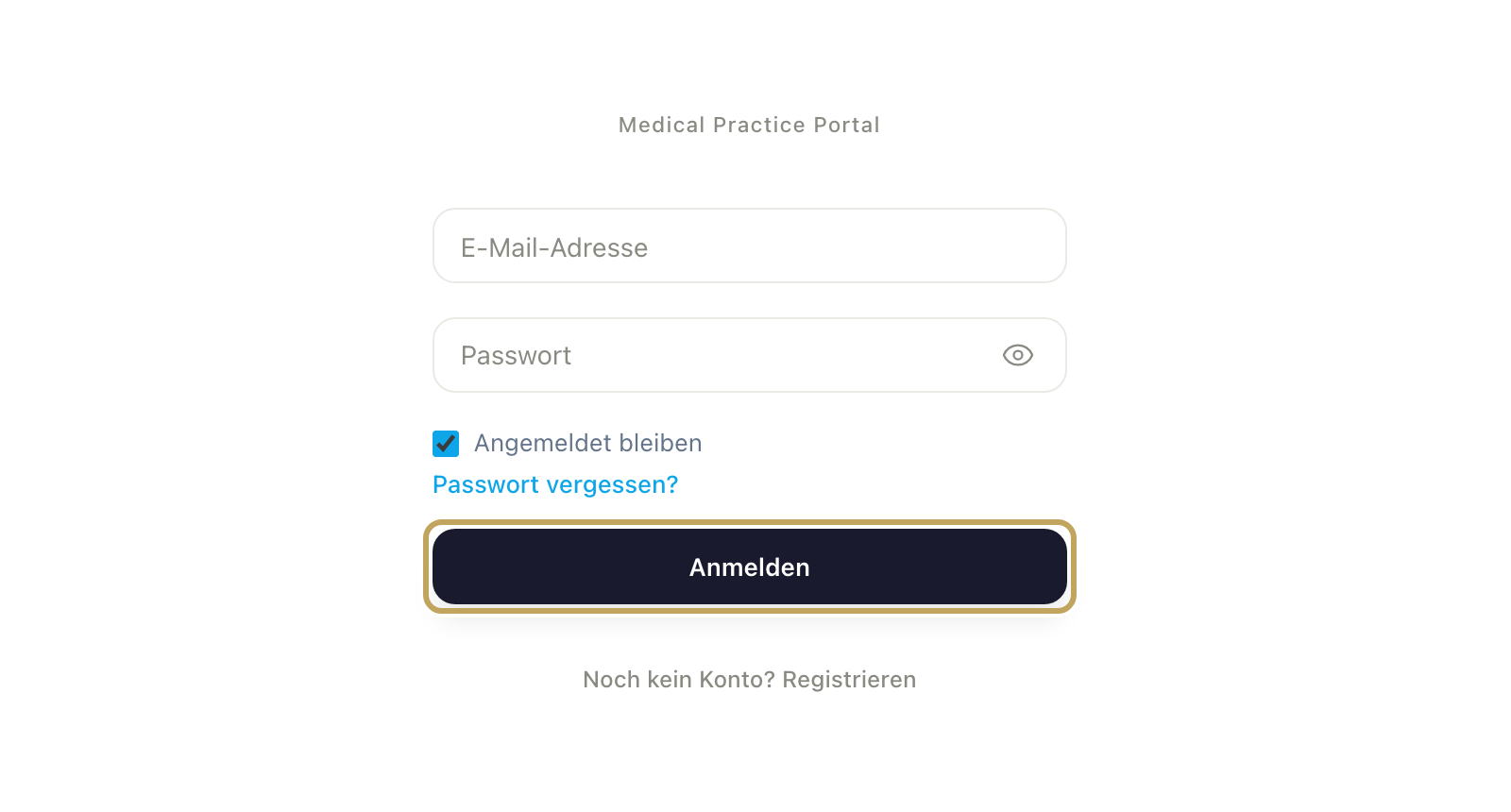
-
Öffnen Sie die Anmeldeseite von NuvaFace in Ihrem Browser.
-
Tragen Sie Ihre E-Mail-Adresse und Ihr Passwort ein. Mit dem Augensymbol im Passwortfeld können Sie das Passwort sichtbar machen.
-
Lassen Sie Angemeldet bleiben gesetzt, wenn Sie an einem praxiseigenen Gerät arbeiten. An fremden oder geteilten Geräten nehmen Sie den Haken heraus.
-
Klicken Sie auf Anmelden.
Ergebnis
Abschnitt betitelt „Ergebnis“Das Dashboard öffnet sich. Als Praxisinhaberin oder Praxisinhaber sehen Sie beim allerersten Anmelden stattdessen den Einrichtungsassistenten, siehe Ihre Praxis einrichten.
Klappt die Anmeldung nicht, erscheint unter dem Formular ein Hinweis:
| Meldung | Was zu tun ist |
|---|---|
| „Anmeldung fehlgeschlagen. Bitte überprüfen Sie Ihre Daten.“ | E-Mail und Passwort prüfen, notfalls das Passwort zurücksetzen |
| „Bitte schließen Sie zuerst Ihre Einladung ab (Link in der E-Mail).“ | Einladung über den Link in der Einladungsmail annehmen |
| „Ihr Zugang wurde deaktiviert. Bitte wenden Sie sich an Ihre Praxis.“ | Praxisinhaberin oder Praxisinhaber ansprechen |
Die Oberfläche
Abschnitt betitelt „Die Oberfläche“Am Rechner und am Tablet im Querformat
Abschnitt betitelt „Am Rechner und am Tablet im Querformat“- Seitenleiste links: alle Bereiche, für die Sie freigeschaltet sind, zum Beispiel Dashboard, Patienten, Kalender, Wartezimmer, Abrechnung und Einstellungen.
- Suchfeld in der Kopfzeile: „Patienten, Termine suchen…“ öffnet die Befehlspalette. Schneller geht es mit Strg + K (am Mac Cmd + K). Sie finden dort Patienten nach Name oder E-Mail, Termine eines Tages (Datum eintippen, zum Beispiel 14.10.2026) und Sprungbefehle in die Bereiche.
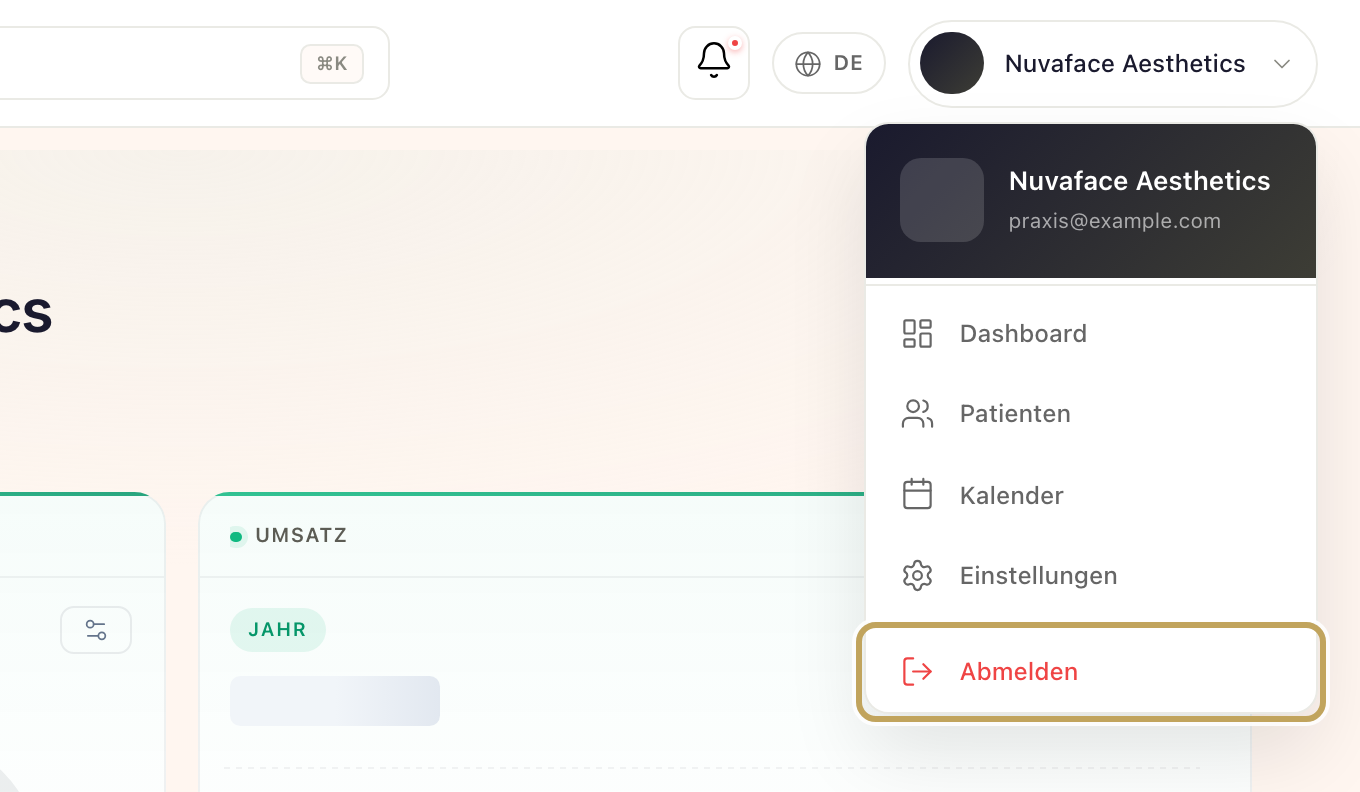
- Benutzermenü oben rechts: Ihr rundes Profilbild. Hier finden Sie Einstellungen und Abmelden.
- NUVA-Assistent: der runde Knopf unten rechts öffnet den KI-Assistenten, siehe NUVA-Assistent.
- Sprache: der Knopf DE bzw. EN in der Kopfzeile wechselt zwischen Deutsch und Englisch.
Am Handy und am Tablet im Hochformat
Abschnitt betitelt „Am Handy und am Tablet im Hochformat“- Untere Leiste: die wichtigsten Bereiche zum Antippen. Für Praxisinhaber sind das Home, Patienten, Kalender, Anfragen und Profil (führt in die Einstellungen). Teammitglieder sehen hier ihre ersten fünf freigegebenen Bereiche.
- Menüknopf oben links: öffnet die vollständige Seitenleiste mit allen Ihren Bereichen.
- Lupe in der Kopfzeile: öffnet die Befehlspalette.
- Sternsymbol in der Kopfzeile: öffnet den NUVA-Assistenten.
Abmelden
Abschnitt betitelt „Abmelden“Klicken Sie oben rechts auf Ihr Profilbild und wählen Sie Abmelden.