
Rechnung erstellen
Der Rechnungsassistent führt Sie in sechs Schritten zur fertigen Privatrechnung. Sie geben den mit dem Patienten besprochenen Betrag vor, die Software verteilt ihn auf GoÄ-Einzelziffern und Auslagen. Eine Pauschale erscheint auf der Rechnung nie.
Bevor Sie anfangen
Abschnitt betitelt „Bevor Sie anfangen“- Sie haben Zugriff auf den Bereich Abrechnung.
- Ihre Rechnungsdaten sind hinterlegt: behandelnder Arzt, Steuernummer, Bankverbindung und Zahlungsziel, siehe Rechnungsdaten hinterlegen.
- Der Patient hat eine Akte, idealerweise mit aktueller Rechnungsadresse. Für Laufkundschaft ohne Akte gibt es den „Einmaligen Patienten“.
Schritte
Abschnitt betitelt „Schritte“-
Starten Sie den Assistenten mit Rechnung erstellen, entweder in der Abrechnung oder in der Patientenakte im Reiter Abrechnung. Aus der Akte heraus ist der Patient schon gewählt und Sie beginnen direkt bei Schritt 2.
-
Schritt „Patient“: Wählen Sie Bestehender Patient und suchen Sie im Feld „Patienten suchen…“. Oder wählen Sie Einmaliger Patient und tragen Name, Straße, PLZ und Stadt ein. Klicken Sie auf Weiter.
-
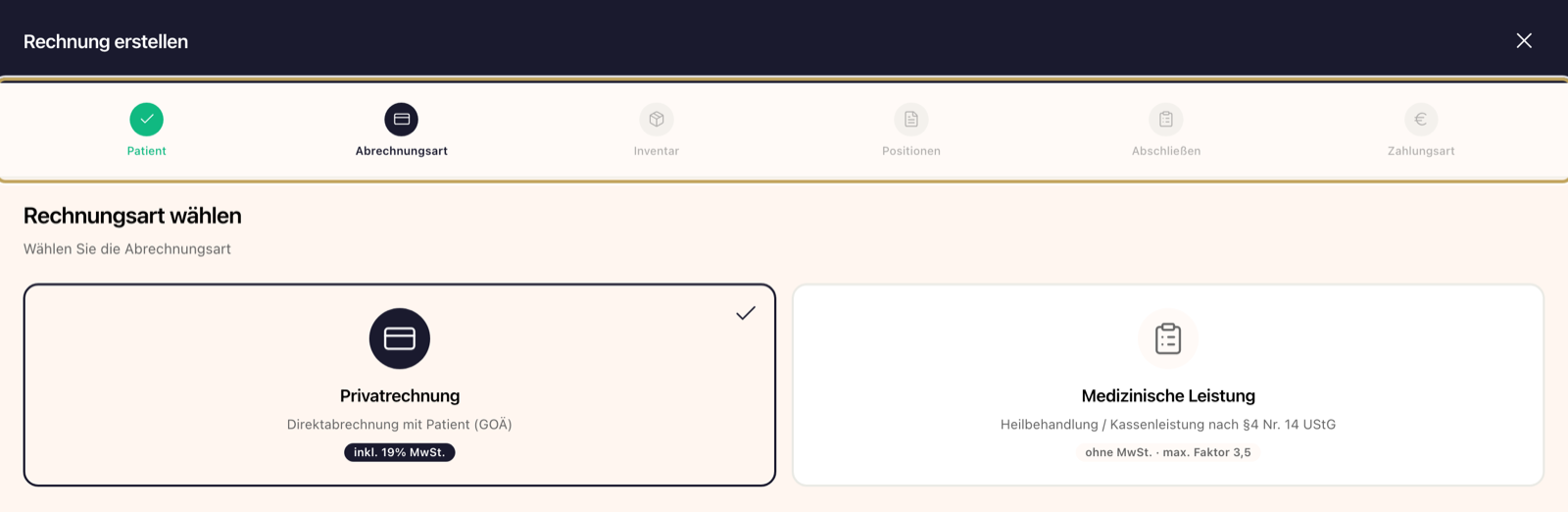
Schritt „Abrechnungsart“: Wählen Sie Privatrechnung (Direktabrechnung nach GoÄ, inklusive 19 % MwSt.) oder Medizinische Leistung (Heilbehandlung ohne MwSt., Faktor höchstens 3,5). Klicken Sie auf Weiter.
-
Schritt „Inventar“: Wählen Sie bei Bedarf ein Behandlungspaket und das verbrauchte Material, entweder Aus Inventar auswählen oder Manuell hinzufügen. Ohne Material fragt der Assistent „Hatten Sie Materialverbrauch?“; antworten Sie mit Ja, hinzufügen oder Nein, zum nächsten Schritt.
-
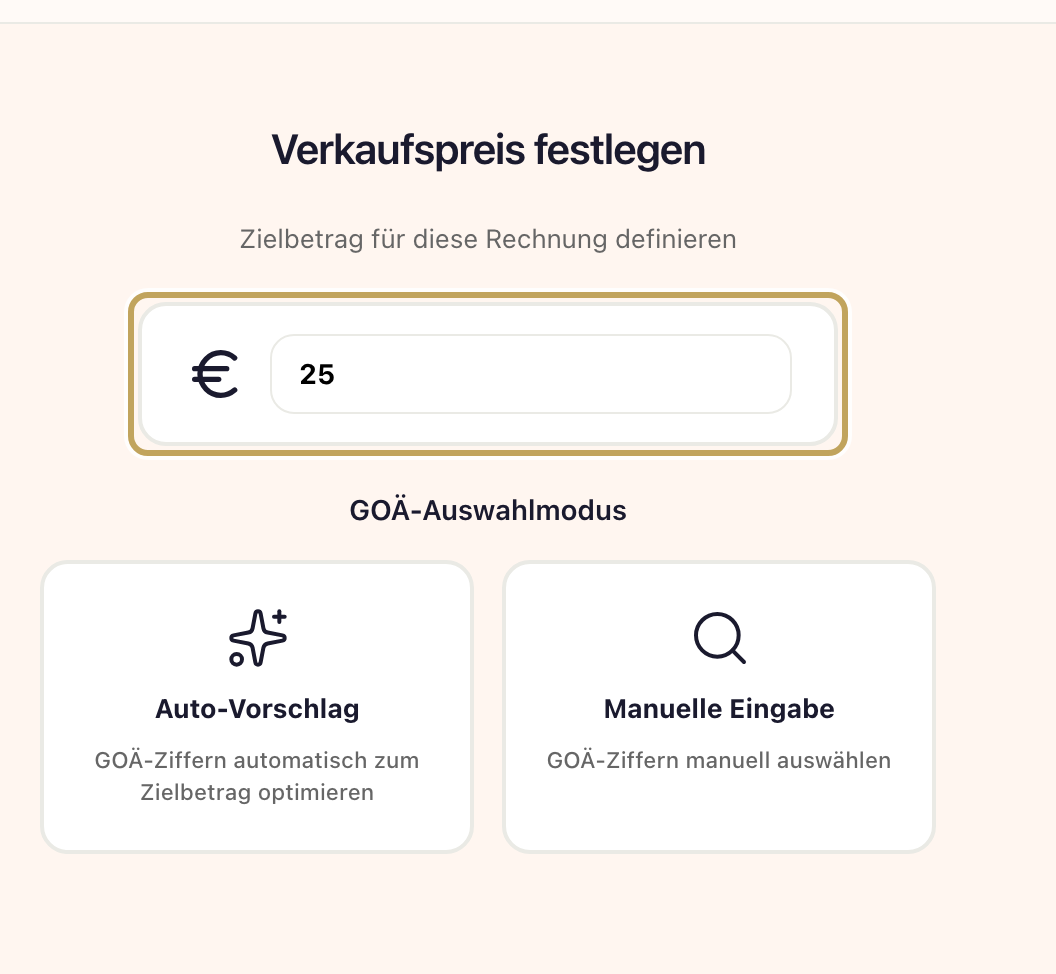
Schritt „Positionen“: Geben Sie unter „Verkaufspreis festlegen“ den Zielbetrag brutto ein. Wählen Sie dann Auto-Vorschlag (Ziffern werden automatisch zum Zielbetrag optimiert) oder Manuelle Eingabe. Prüfen Sie Ziffern, Faktoren und Begründungen, Details dazu unter GoÄ-Ziffern und Faktoren anpassen.
-
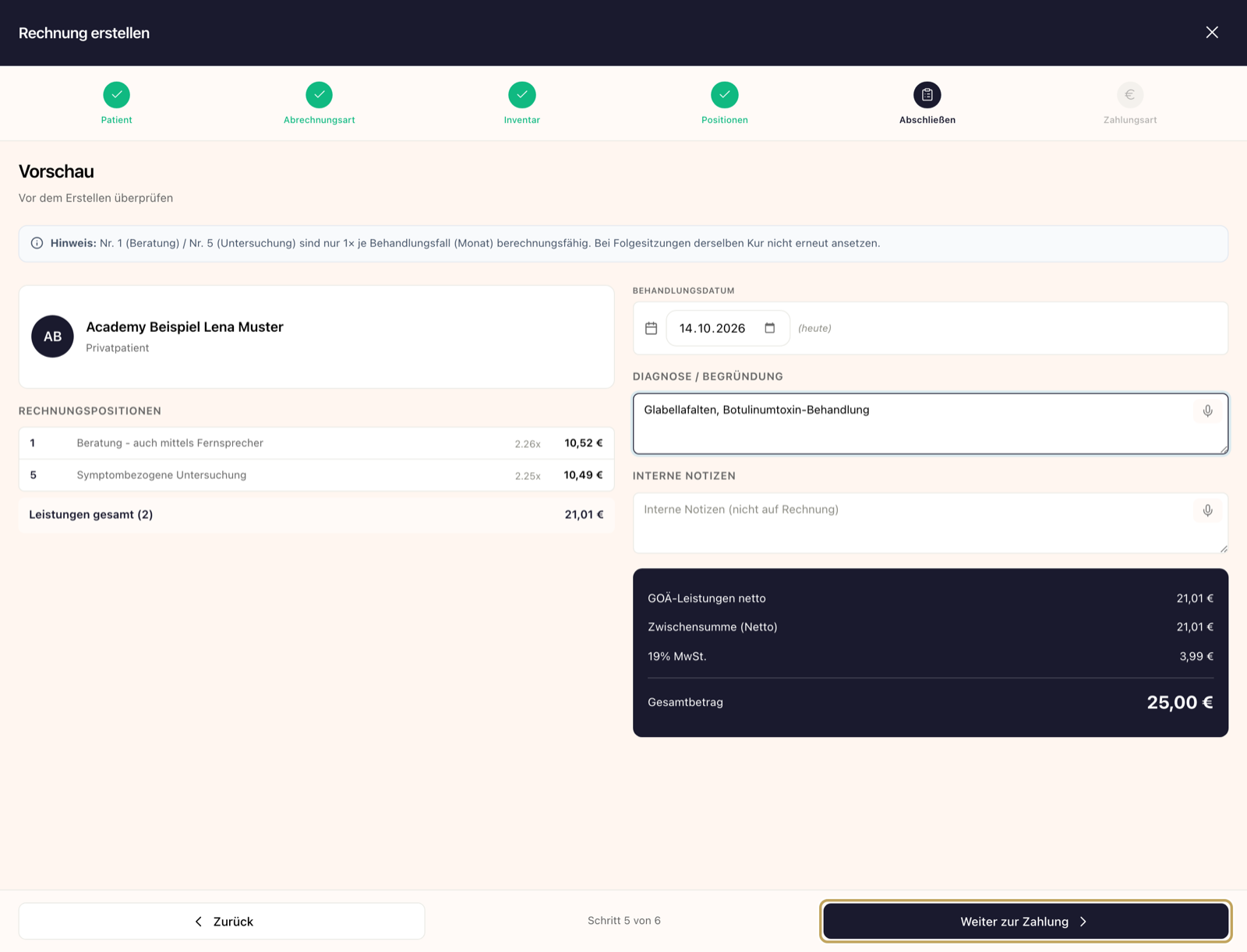
Schritt „Abschließen“: Prüfen Sie die Vorschau. Passen Sie das Behandlungsdatum an, falls die Behandlung nicht heute war, und tragen Sie bei Bedarf Diagnose / Begründung ein. Klicken Sie auf Weiter zur Zahlung.
-
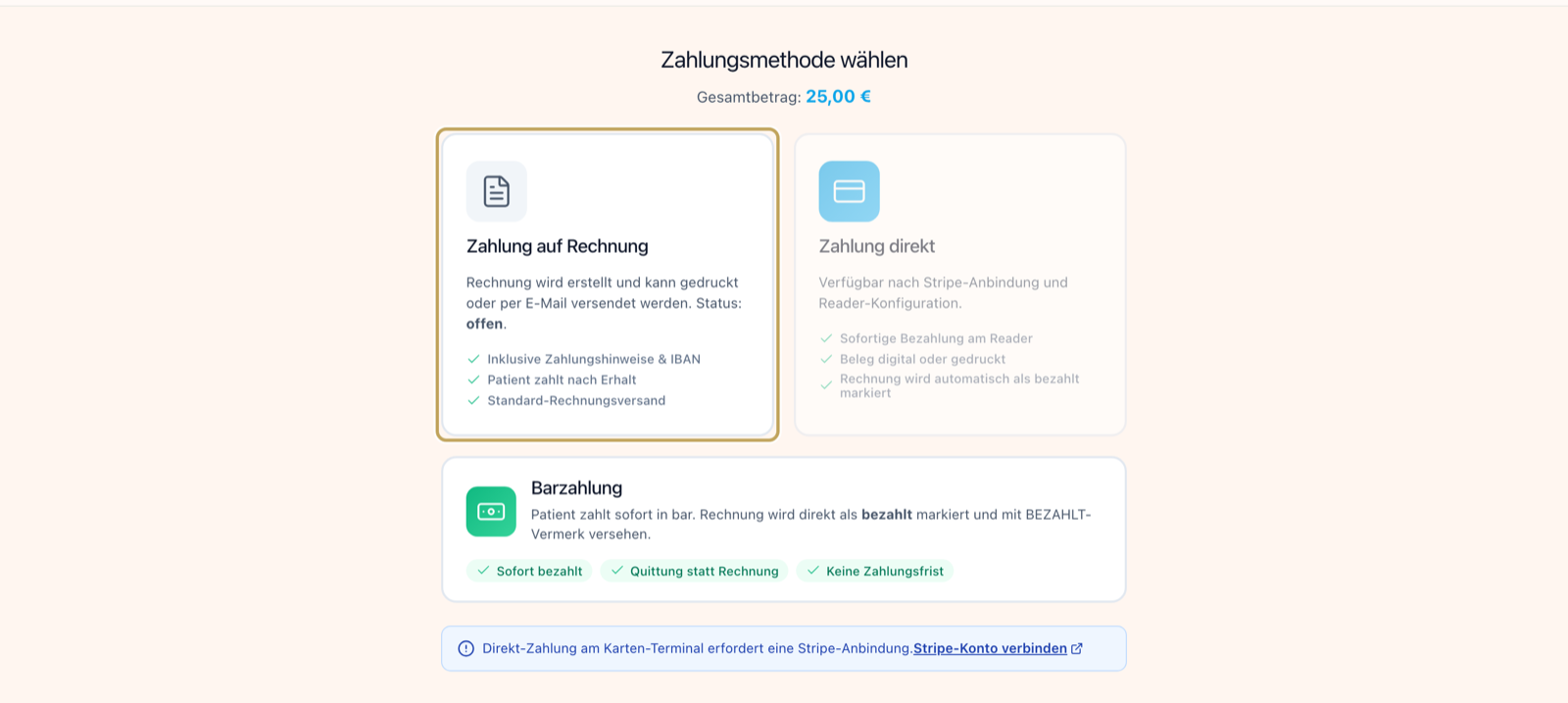
Schritt „Zahlungsart“: Wählen Sie Zahlung auf Rechnung, Zahlung direkt (Kartenterminal) oder Barzahlung. Mit diesem Klick wird die Rechnung gebucht; einen eigenen Speichern-Knopf gibt es nicht.
Ergebnis
Abschnitt betitelt „Ergebnis“Die Rechnung ist gebucht und erhält die nächste Nummer im Format RE-Jahr-laufende Nummer. Die Fälligkeit ergibt sich aus dem Zahlungsziel Ihrer Einstellungen. Bei Barzahlung steht die Rechnung sofort auf „Bezahlt“ und trägt einen BEZAHLT-Vermerk, bei Zahlung auf Rechnung steht sie auf „Offen“.
Anschließend öffnet sich das Fenster „Rechnung erfolgreich gebucht“ mit Per E-Mail senden und Rechnung drucken, siehe Rechnung versenden, drucken und lesen.
Haben Sie Material aus dem Inventar gewählt, wird der Bestand beim Buchen automatisch reduziert.