
Abrechnung im Überblick
Im Bereich Abrechnung sehen Sie alle Rechnungen und Kostenvoranschläge Ihrer Praxis, dazu die offenen, bezahlten und überfälligen Beträge auf einen Blick.
Bevor Sie anfangen
Abschnitt betitelt „Bevor Sie anfangen“- Sie haben Zugriff auf den Bereich Abrechnung. Praxisinhaber haben ihn immer; in den Rollenvorlagen ist er nur bei „Buchhaltung / Steuerberater“ enthalten.
- Auf dem Handy erreichen Sie die Abrechnung über das Menüsymbol oben links und dann Abrechnung.
Schritte
Abschnitt betitelt „Schritte“-
Öffnen Sie in der Seitenleiste Abrechnung.
-
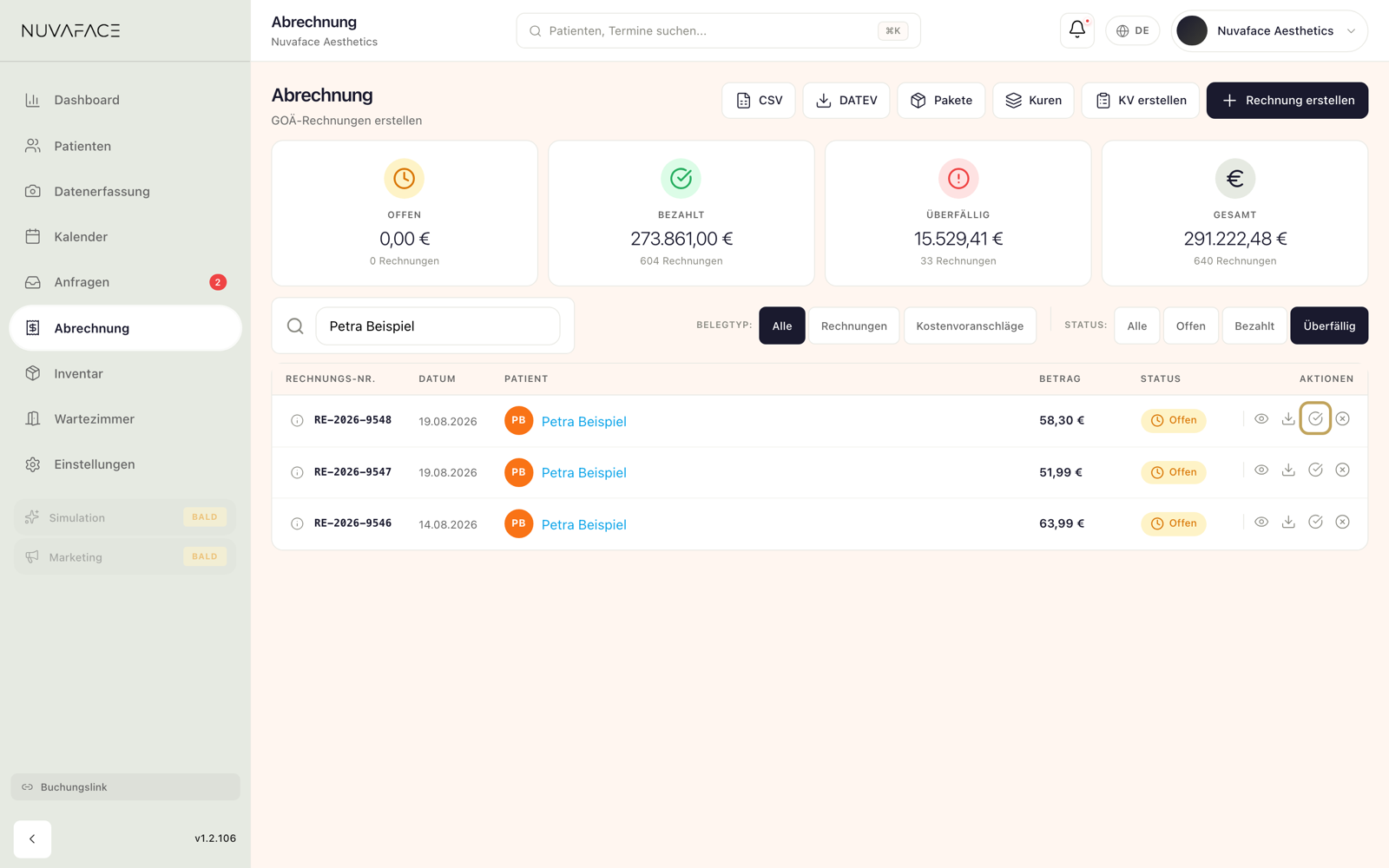
Lesen Sie die vier Kacheln oben: „Offen“, „Bezahlt“, „Überfällig“ und „Gesamt“, jeweils mit Betrag und Anzahl der Rechnungen.
-
Suchen Sie einen Beleg im Feld „Rechnungen suchen…“ nach Patientenname oder Rechnungsnummer.
-
Grenzen Sie die Liste ein: bei „Belegtyp:“ mit Alle, Rechnungen oder Kostenvoranschläge, bei „Status:“ mit Alle, Offen, Bezahlt oder Überfällig. Auf dem Handy tippen Sie dafür auf Filter und dann auf Anwenden.
-
Klicken Sie in einer Zeile auf das Auge („PDF anzeigen“), um die Rechnung nur anzusehen.
-
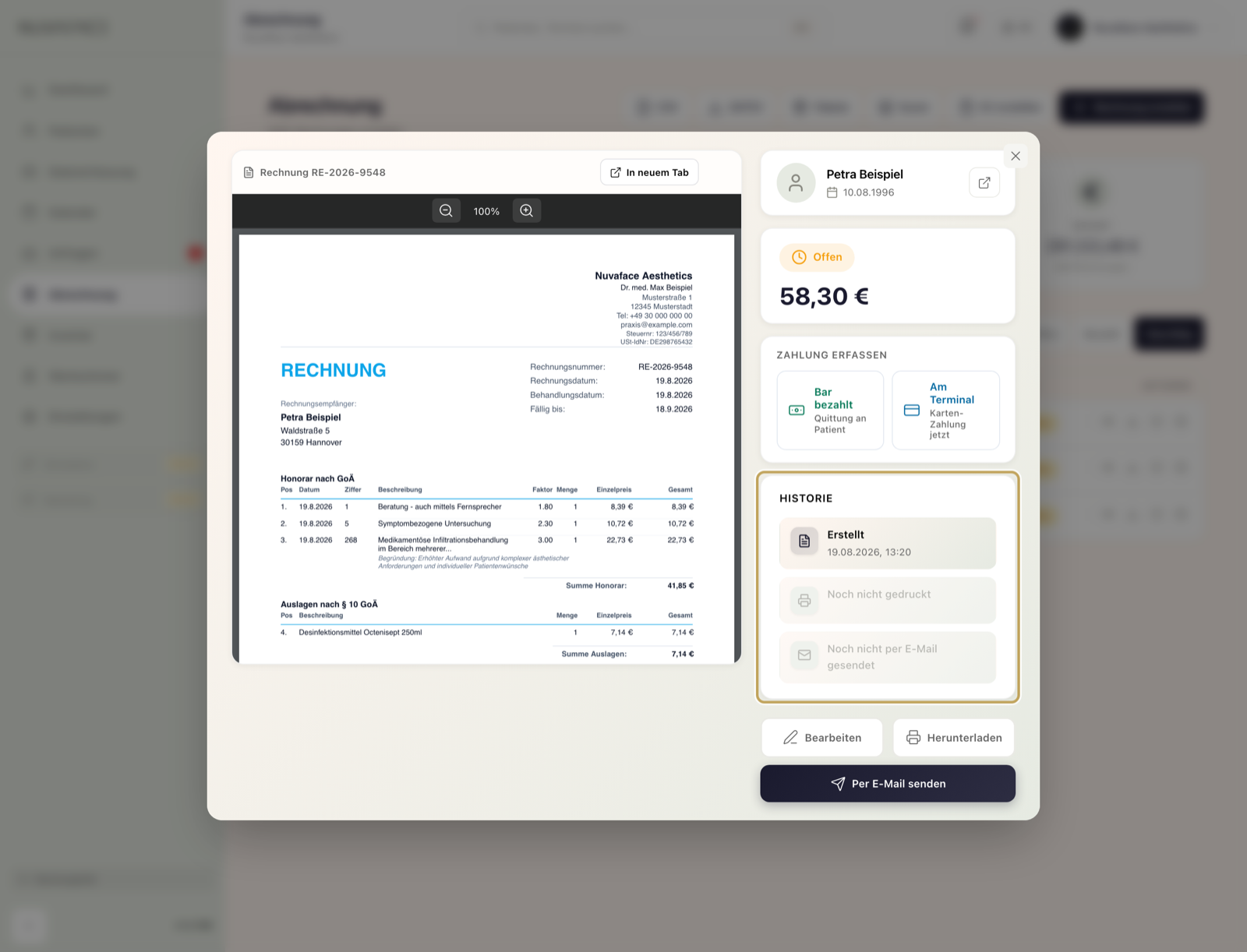
Klicken Sie auf das Info-Symbol („Details anzeigen“) neben der Rechnungsnummer. Links sehen Sie die PDF-Vorschau mit In neuem Tab, rechts Status, Betrag, den Block „Historie“ und die Aktionsknöpfe.
-
Klicken Sie auf den unterstrichenen Patientennamen, um direkt in die Patientenakte zu wechseln. Sie öffnet sich im Reiter Abrechnung.
Ergebnis
Abschnitt betitelt „Ergebnis“Sie haben den gesuchten Beleg gefunden und sehen seinen Stand. Beim Ansehen und Suchen wird nichts verändert.
Im Reiter Abrechnung der Patientenakte finden Sie zusätzlich alle Rechnungen dieses Patienten mit Rechnungsdatum, Fälligkeitsdatum, Betrag und Knopf PDF. Dort pflegen Sie über Bearbeiten auch die Rechnungsadresse (Straße, PLZ, Stadt). Neue Rechnungen übernehmen diese Adresse fest; bestehende Rechnungen ändern sich dadurch nicht.