
Fotos aufnehmen mit der Datenerfassung
Die Datenerfassung führt Sie am Tablet oder Handy in wenigen Schritten durch die Fotodokumentation einer Behandlung. Die geführte Aufnahme prüft live Kopfhaltung, Abstand, Schärfe, Mimik, Licht und Hintergrund und löst automatisch aus, damit Vorher- und Nachher-Fotos vergleichbar bleiben.
Bevor Sie anfangen
Abschnitt betitelt „Bevor Sie anfangen“- Sie haben Zugriff auf die Bereiche Foto-Dokumentation und Patienten.
- Sie arbeiten auf einem Gerät mit Touchscreen (Tablet oder Handy). Am Rechner ohne Touchscreen zeigt die Datenerfassung stattdessen einen QR-Code, mit dem Sie auf das Handy wechseln.
- Der Browser darf die Kamera verwenden. Für das Diktat der Notizen braucht er zusätzlich das Mikrofon.
- Die Patientin ist bereits angelegt.
Schritte
Abschnitt betitelt „Schritte“-
Öffnen Sie Datenerfassung: am Tablet in der Seitenleiste, auf dem Handy über das Menüsymbol oben links.
-
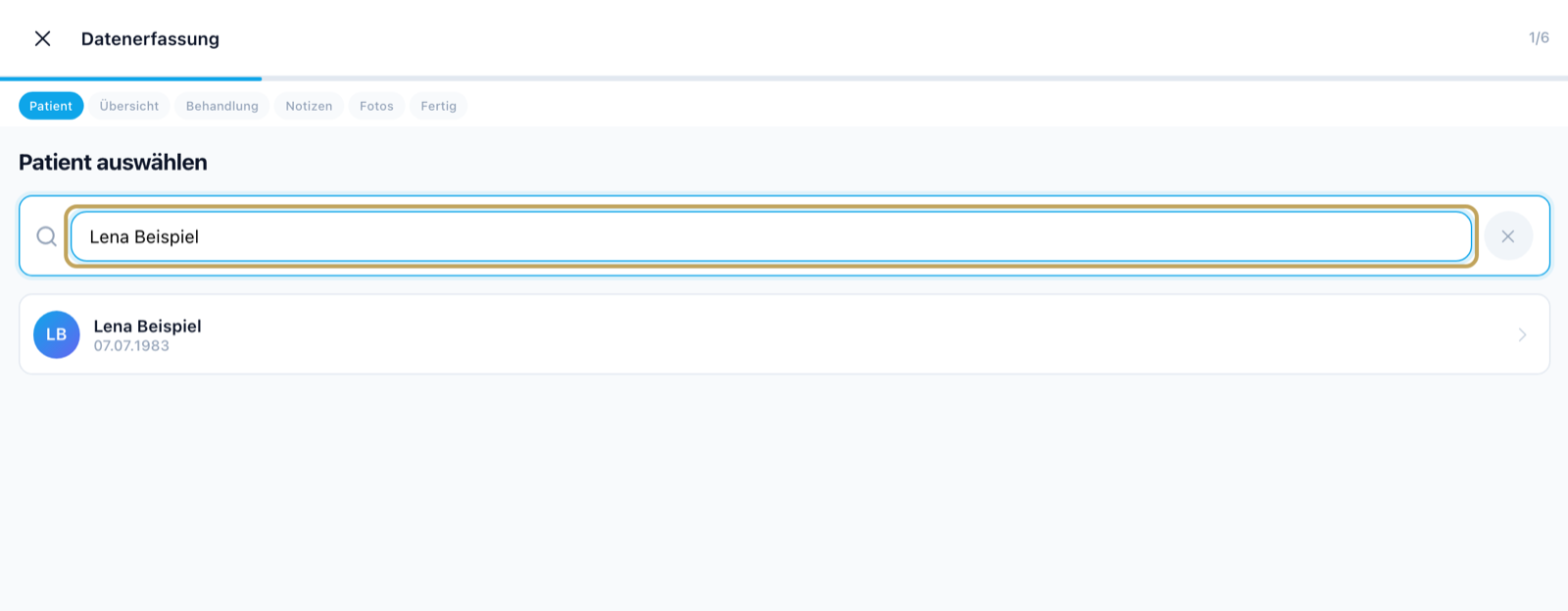
Tippen Sie unter Patient auswählen den Namen ein und wählen Sie die Patientin aus.
-
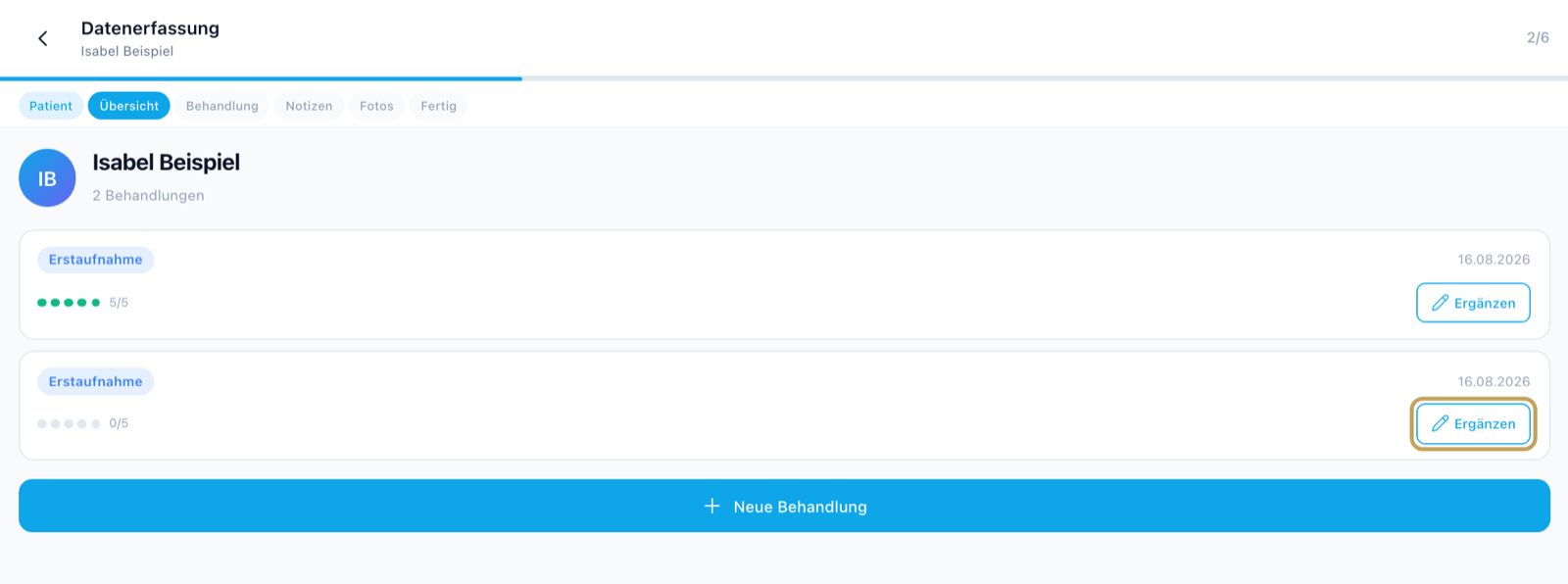
In der Übersicht tippen Sie auf Neue Behandlung. Möchten Sie eine bestehende Behandlung vervollständigen, tippen Sie an deren Karte auf Ergänzen.
-
Prüfen Sie Datum und Behandlungstyp (zum Beispiel „Erstaufnahme“, „Behandlung I“ oder „Nachkontrolle“) und tragen Sie Methode sowie Dosierung / Produkte ein. Tippen Sie auf Weiter.
-
Schreiben oder diktieren Sie die Medizinischen Notizen über das Mikrofon neben dem Feld. Tippen Sie auf Weiter. Jetzt wird die Behandlung angelegt.
-
Im Raster Standardisierte Fotos tippen Sie auf eine leere Perspektive, zuerst Frontal, dann Pat. Linkssehend, Pat. Rechtssehend, Links 45° Profil und Rechts 45° Profil.
-
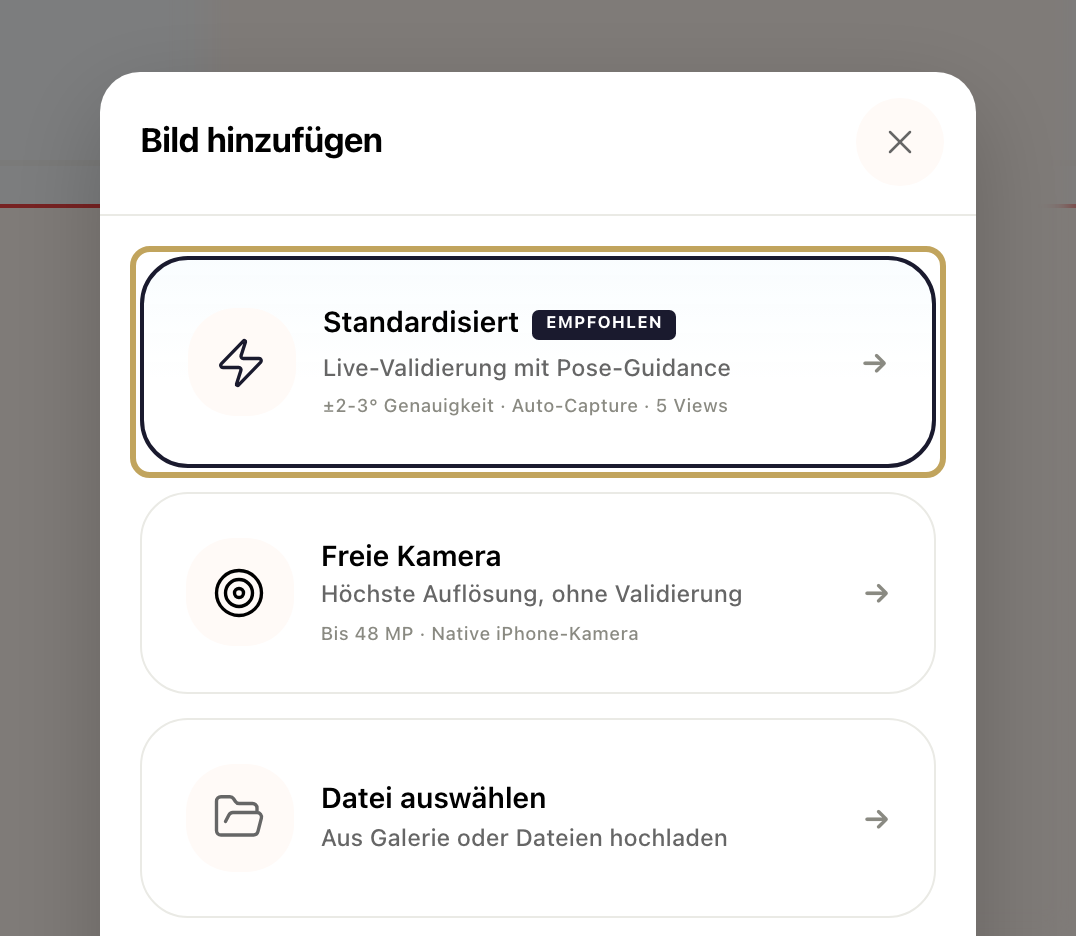
Wählen Sie im Fenster „Bild hinzufügen“ die Option Standardisiert.
-
Folgen Sie den Hinweisen im Bild, zum Beispiel „Etwas nach rechts drehen“ oder „Kopf etwas senken“. Die sechs Symbole unten (Position, Distanz, Schärfe, Mimik, Licht, Hintergrund) zeigen farbig, was schon passt. Sind alle erfüllt, erscheint „Pose halten…“ und die Kamera löst automatisch aus.
-
Wiederholen Sie die Aufnahme für die übrigen Perspektiven. In der laufenden Kamera wechseln Sie die Perspektive auch direkt über die fünf Punkte oben.
-
Tippen Sie auf Abschließen. Auf der Seite „Erfolgreich gespeichert!“ wählen Sie Zur Patientenakte oder Zurück zum Dashboard.
Ergebnis
Abschnitt betitelt „Ergebnis“Die Behandlung steht mit Fotos und Notizen in der Akte der Patientin im Reiter Behandlungen. Die Zusammenfassung zeigt, wie viele der fünf Perspektiven belegt sind.
Andere Bildquellen
Abschnitt betitelt „Andere Bildquellen“- Freie Kamera: öffnet die Kamera-App des Geräts in höchster Auflösung, ohne Prüfung von Kopfhaltung und Bildqualität. Nach dem Foto kehren Sie in NuvaFace zurück.
- Datei auswählen: übernimmt ein vorhandenes Foto aus der Mediathek oder den Dateien. Große Fotos und HEIC-Bilder wandelt der Browser vor dem Hochladen in JPEG um.
- Manuell auslösen: Klappt die automatische Prüfung nicht, erscheint nach acht Sekunden der Hinweis „Klicken Sie den Auslöser, um die automatische Validierung zu überspringen.“ Mit dem großen Auslöser fotografieren Sie dann von Hand.
- Kamera wechseln: Der Knopf mit dem Pfeilkreis rechts unten wechselt zwischen Rück- und Frontkamera.