
Termin anlegen
Termine für Patienten mit Akte legen Sie im Kalender oder direkt aus der Patientenakte an. Der Patient erhält danach automatisch eine Terminbestätigung per E-Mail.
Bevor Sie anfangen
Abschnitt betitelt „Bevor Sie anfangen“- Sie haben Zugriff auf den Bereich Kalender.
- Der Patient hat bereits eine Akte. Für neue Anrufer ohne Akte lesen Sie Termin ohne Patientenakte.
- In den Einstellungen ist mindestens eine Behandlung angelegt. Die Dauer der Behandlung bestimmt die Länge des Termins.
Schritte
Abschnitt betitelt „Schritte“-
Klicken Sie im Kalender oben rechts auf Neuer Termin. Alternativ klicken Sie in der Tages- oder Wochenansicht auf eine freie Stunde, dann sind Datum und volle Stunde schon eingetragen.
Aus der Patientenakte: Klicken Sie im Bereich „Anstehende Termine“ auf Termin (bei leerer Liste Termin erstellen). Der Patient ist dann bereits ausgewählt, und Sie machen mit Schritt 3 weiter.
-
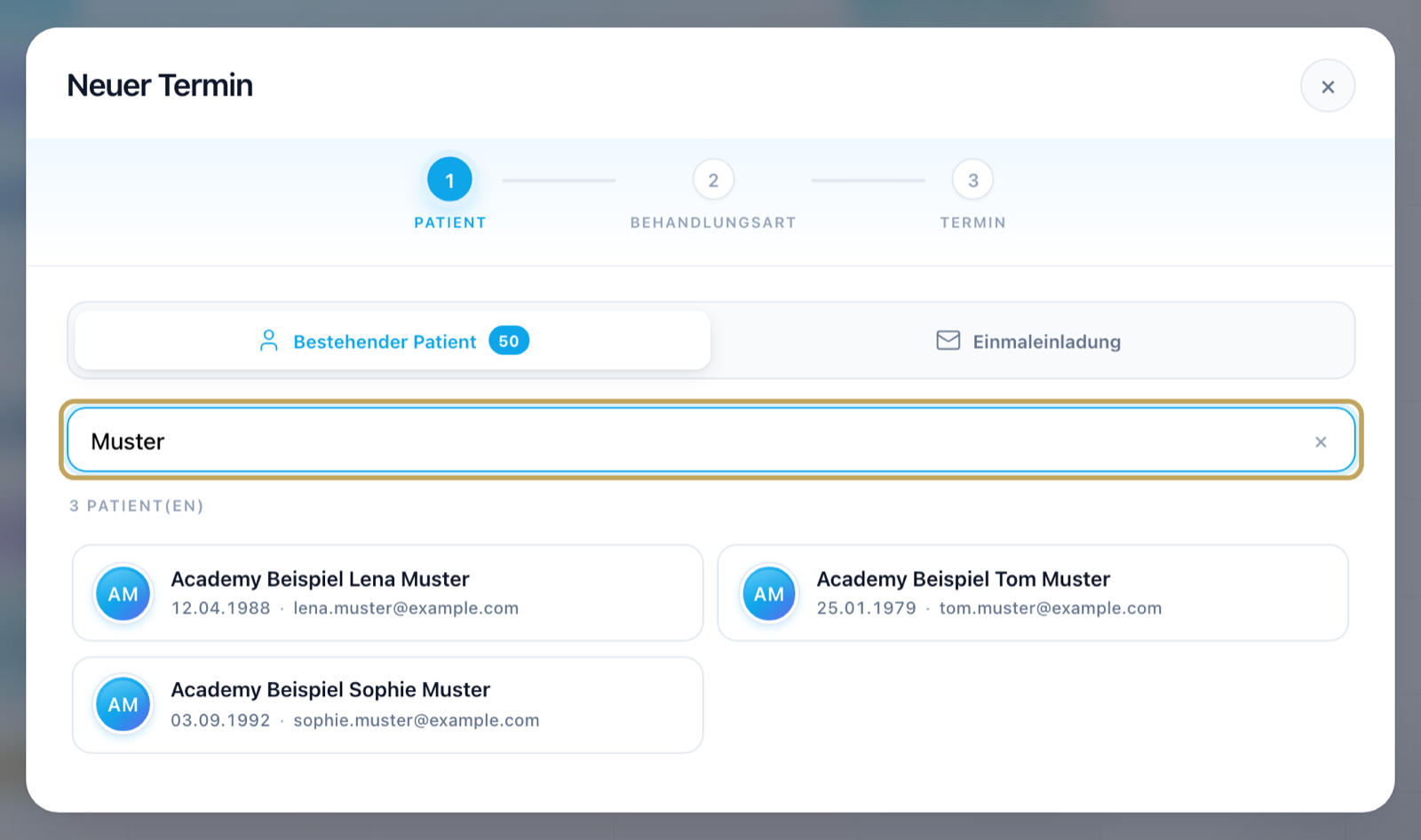
Wählen Sie im Fenster „Neuer Termin“ den Reiter Bestehender Patient, tippen Sie Name oder E-Mail in „Patienten suchen…“ und klicken Sie auf den Patienten.
-
Wählen Sie im Schritt „Behandlungsart“ die Kachel Termin und darunter die Behandlung mit Dauer und Preis. Klicken Sie auf Weiter.
-
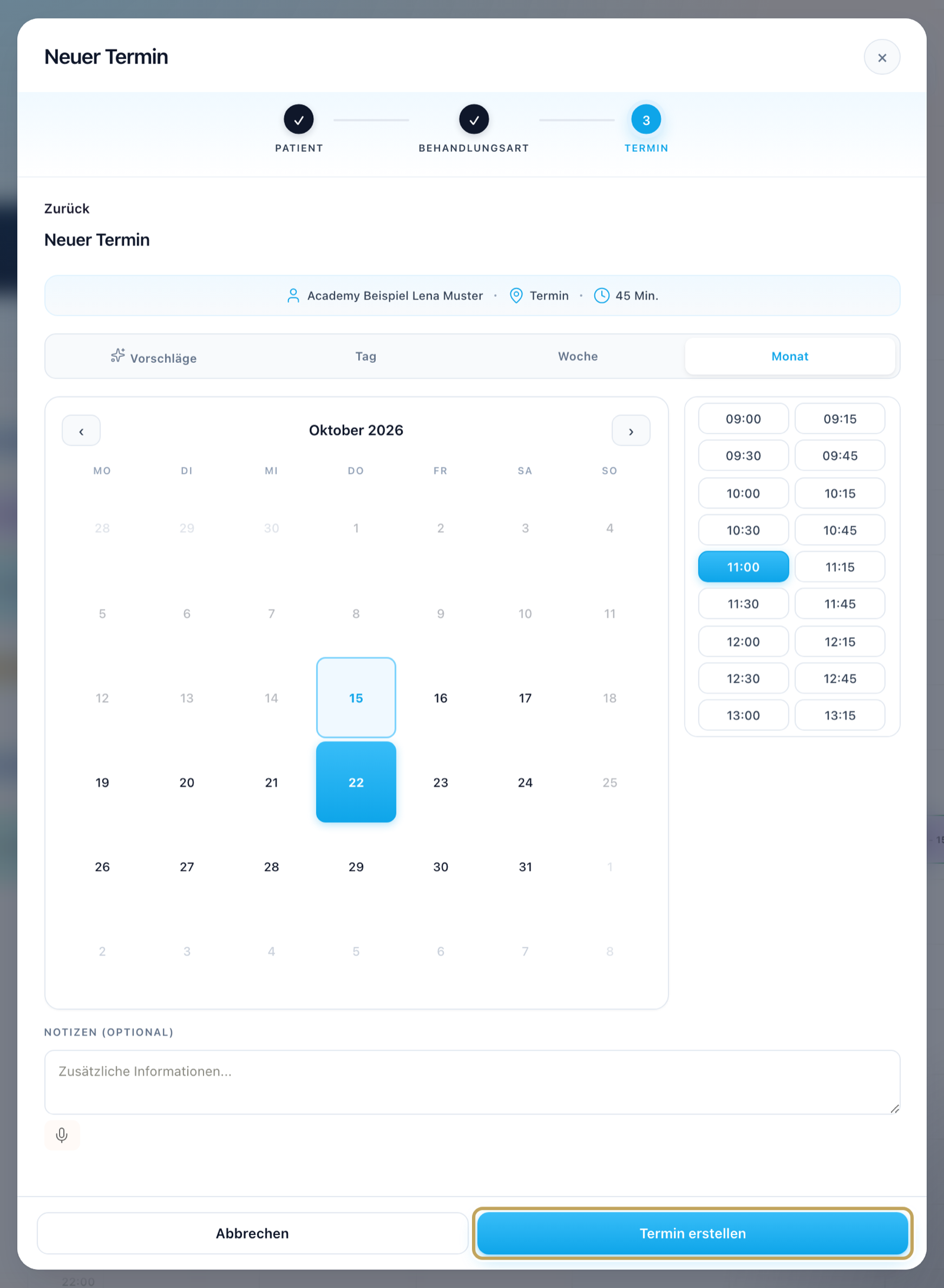
Wählen Sie im Schritt „Termin“ die Uhrzeit. Unter Vorschläge stehen bis zu fünf Zeitvorschläge. Über die Reiter Tag, Woche und Monat wählen Sie Datum und Uhrzeit selbst. Die Zeile oben zeigt Patient, Behandlung und Dauer zur Kontrolle; der gewählte Tag und die Uhrzeit sind im Raster hervorgehoben.
-
Tragen Sie bei Bedarf eine Notiz ins Feld „Notizen (Optional)“ ein.
-
Klicken Sie auf Termin erstellen.
-
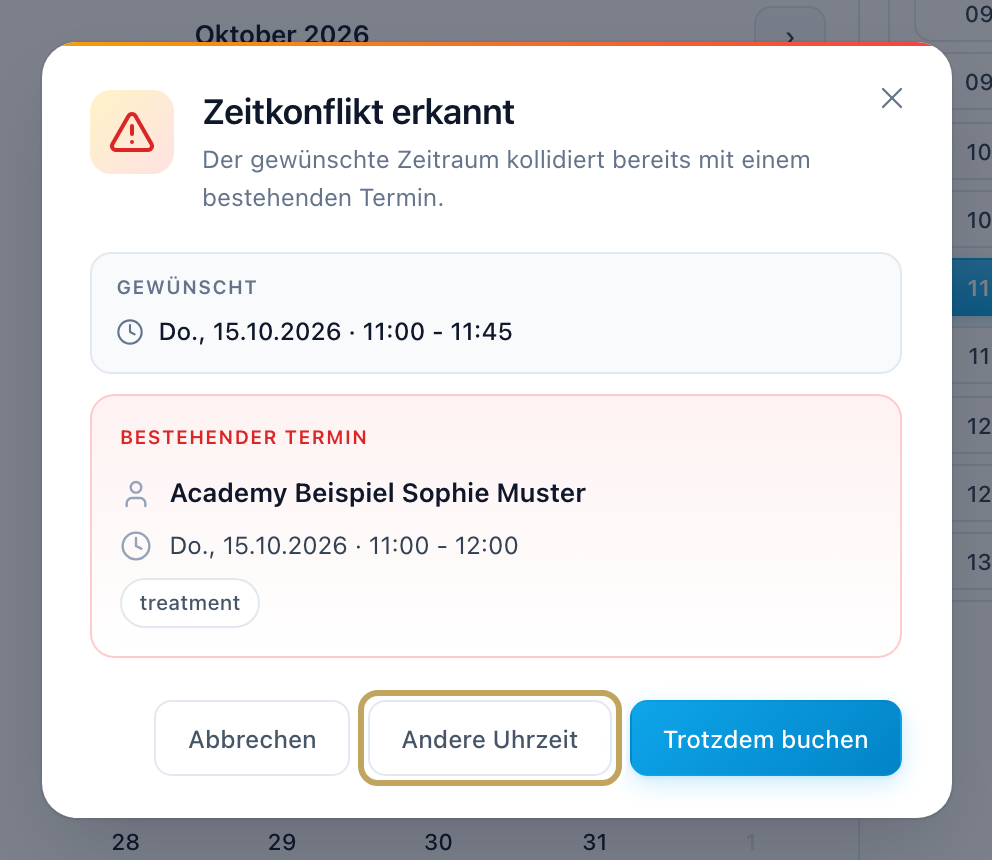
Erscheint „Zeitkonflikt erkannt“, ist die Zeit bereits belegt. Wählen Sie Andere Uhrzeit, um eine neue Zeit zu suchen, oder Trotzdem buchen, wenn der Termin bewusst parallel stattfinden soll.
Ergebnis
Abschnitt betitelt „Ergebnis“Der Termin steht als bestätigter Termin im Kalender. Hat der Patient eine E-Mail-Adresse, erhält er sofort die E-Mail „Terminbestätigung“ mit Datum, Uhrzeit und Behandlung. Vor dem Termin geht automatisch eine Terminerinnerung an Patienten mit Akte und E-Mail-Adresse, standardmäßig 24 Stunden vorher.