
Behandlungen anlegen
Ihr Behandlungskatalog ist die Grundlage für Kalender und Online-Buchung. Jede Behandlung hat eine Dauer, auf Wunsch einen Preis und eine Farbe im Kalender. Sie bestimmen außerdem, ob Patienten sie selbst online buchen können.
Bevor Sie anfangen
Abschnitt betitelt „Bevor Sie anfangen“- Sie haben Zugriff auf den Bereich Einstellungen.
Schritte
Abschnitt betitelt „Schritte“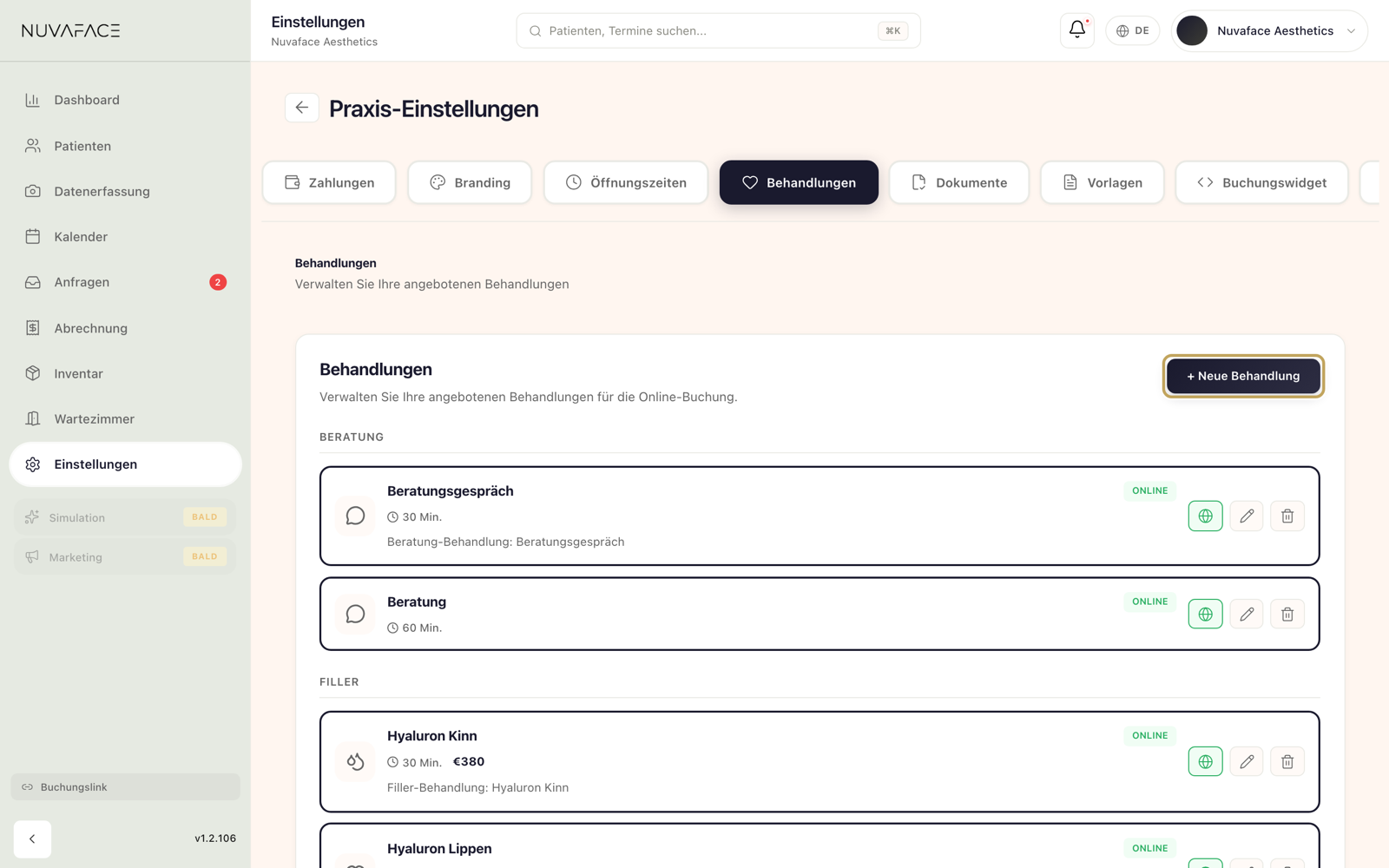
-
Öffnen Sie Einstellungen und klicken Sie auf die Kachel Behandlungen.
-
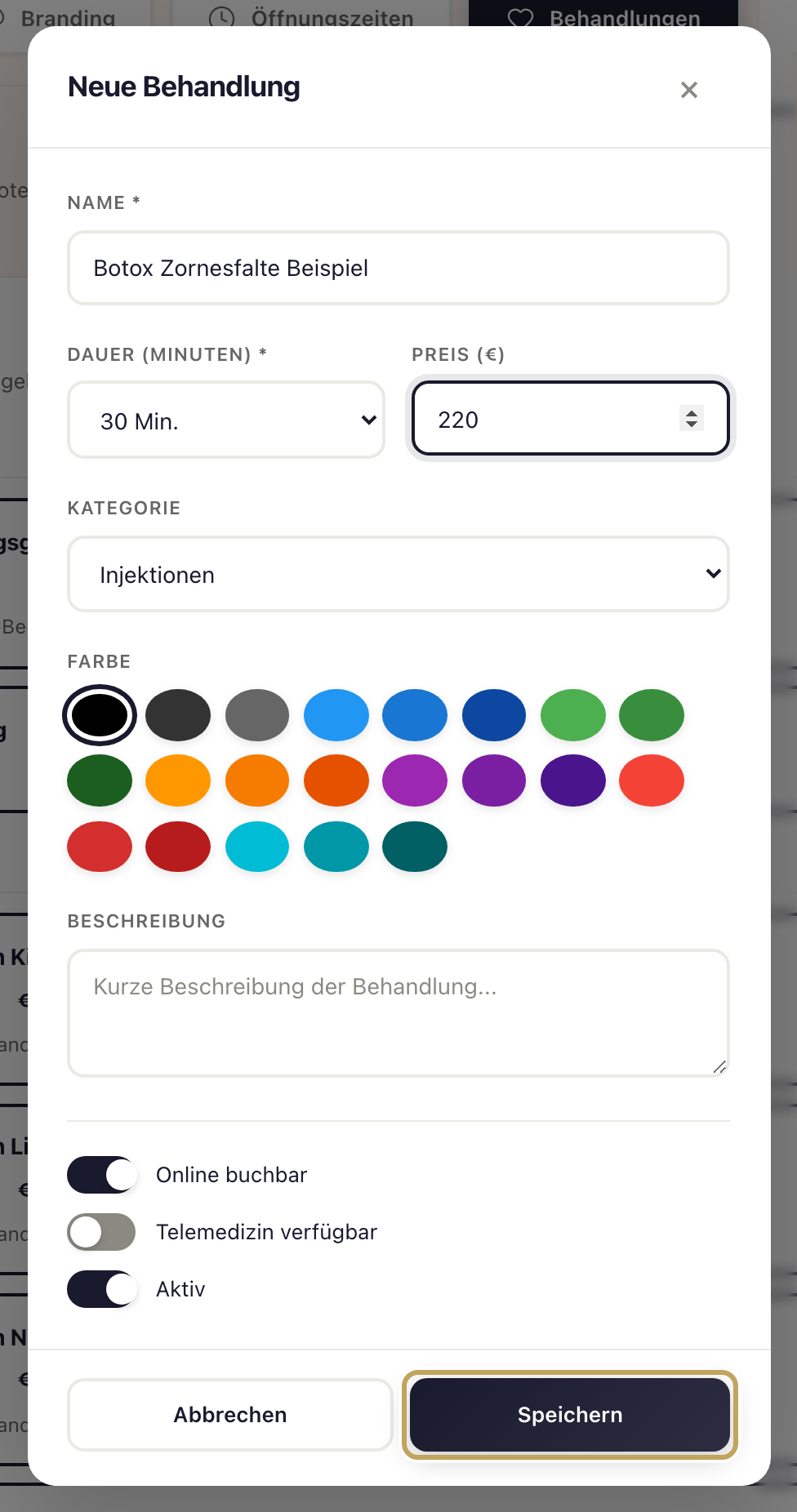
Klicken Sie auf + Neue Behandlung (bei leerer Liste + Behandlung hinzufügen). Das Fenster „Neue Behandlung“ öffnet sich.
-
Tragen Sie den Namen ein und wählen Sie die Dauer (Minuten): 15, 30, 45, 60, 90 oder 120.
-
Ergänzen Sie Preis (€), Kategorie (zum Beispiel „Injektionen“), Farbe und eine Beschreibung.
-
Lassen Sie Online buchbar eingeschaltet, wenn Patienten die Behandlung über Ihre Buchungsseite buchen sollen. Lassen Sie Aktiv eingeschaltet.
-
Klicken Sie auf Speichern.
Ergebnis
Abschnitt betitelt „Ergebnis“Die Behandlung erscheint in der Liste, gruppiert nach Kategorie. Online buchbare Behandlungen tragen das Abzeichen „Online“ und erscheinen auf Ihrer Buchungsseite. Im Kalender steht sie für neue Termine zur Auswahl.
Behandlungen pflegen
Abschnitt betitelt „Behandlungen pflegen“- Bearbeiten: Klicken Sie auf das Stift-Symbol, ändern Sie die Angaben im Fenster „Behandlung bearbeiten“ und klicken Sie auf Speichern.
- Online-Buchung ein- oder ausschalten: Klicken Sie auf das Globus-Symbol. Das Abzeichen „Online“ erscheint oder verschwindet sofort.
- Löschen: Klicken Sie auf den Mülleimer und bestätigen Sie „Möchten Sie diese Behandlung wirklich löschen?“.