
Patienten anlegen
Mit der Schnellanlage entsteht in wenigen Sekunden eine neue Patientenakte. Danach können Sie sofort Termine, Dokumente und Behandlungen zuordnen.
Bevor Sie anfangen
Abschnitt betitelt „Bevor Sie anfangen“- Sie sind angemeldet und haben Zugriff auf den Bereich Patienten.
- Für ein Profilbild direkt aus der Kamera muss der Browser die Kamera verwenden dürfen.
Schritte
Abschnitt betitelt „Schritte“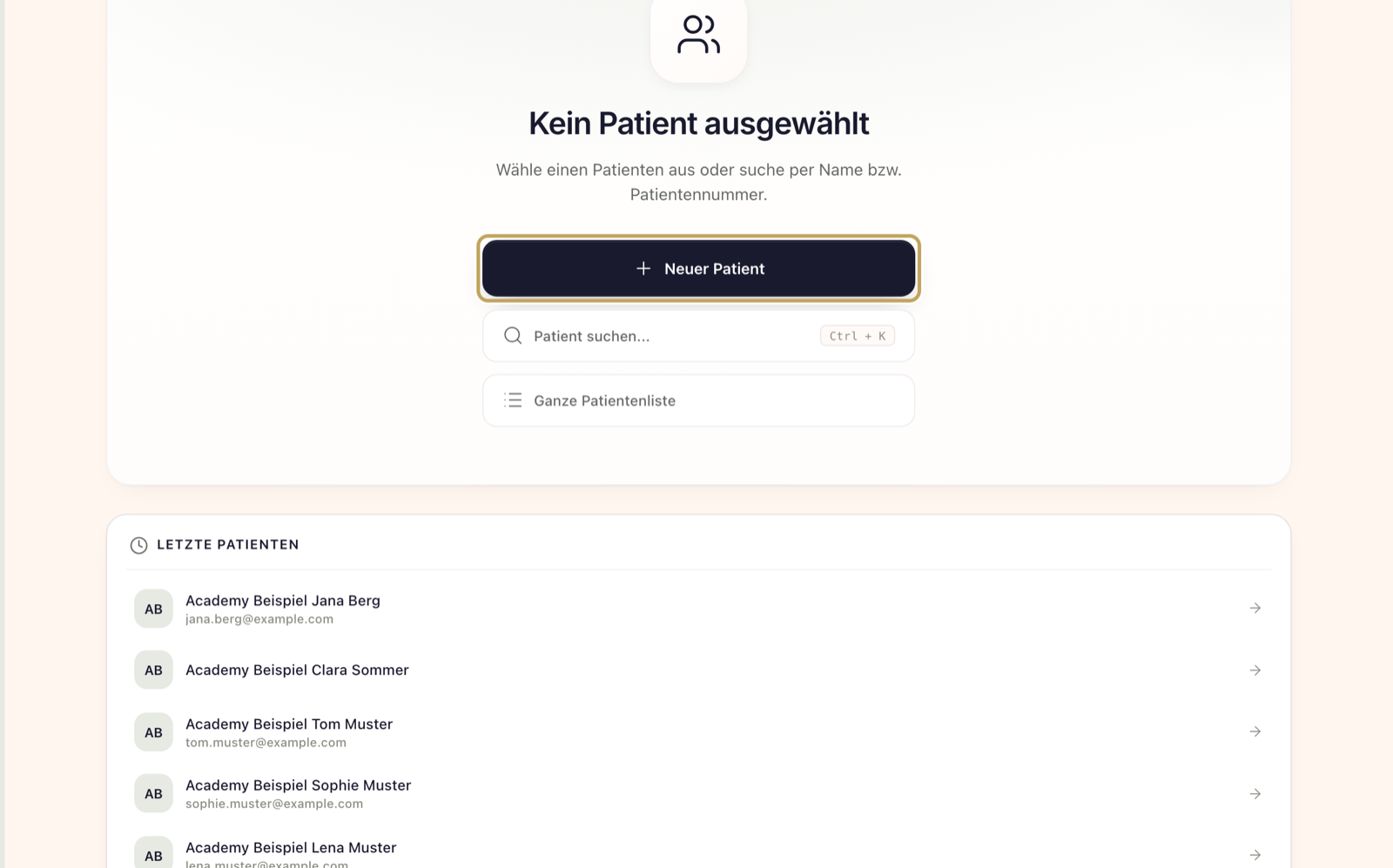
-
Öffnen Sie in der Seitenleiste Patienten (auf dem Handy in der unteren Leiste).
-
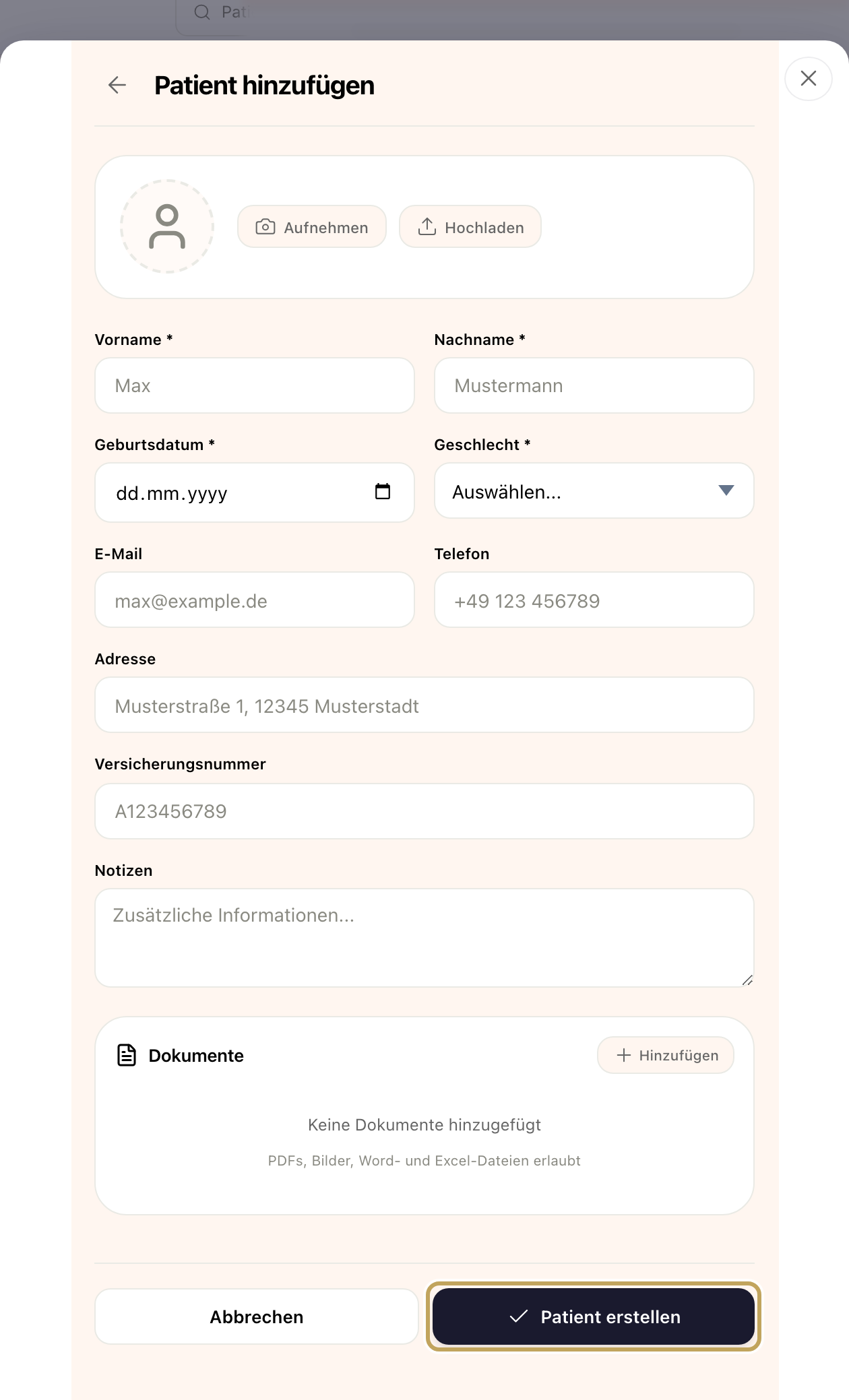
Klicken Sie auf Neuer Patient. Ist bereits eine Akte geöffnet, nutzen Sie das Personensymbol „Neuen Patienten anlegen“ über der Patientenliste links. Das Fenster „Patient hinzufügen“ öffnet sich.
-
Füllen Sie die Pflichtfelder aus: Vorname, Nachname, Geburtsdatum und Geschlecht („Männlich“, „Weiblich“ oder „Divers“).
-
Ergänzen Sie nach Bedarf E-Mail, Telefon, Adresse (in einer Zeile, zum Beispiel „Musterstraße 1, 12345 Musterstadt“), Versicherungsnummer und Notizen.
-
Optional: Fügen Sie oben ein Profilbild hinzu, mit Aufnehmen über die Kamera oder mit Hochladen als Bilddatei.
-
Optional: Klicken Sie unter „Dokumente“ auf Hinzufügen und wählen Sie mitgebrachte Unterlagen aus (PDF, Word, Excel, JPG, PNG oder GIF).
-
Klicken Sie auf Patient erstellen.
Ergebnis
Abschnitt betitelt „Ergebnis“Die neue Akte öffnet sich sofort als Reiter und erscheint in der Patientenliste. Der Patient erhält keine E-Mail.
Fehlt ein Pflichtfeld, zeigt das Fenster einen Hinweis direkt am Feld, zum Beispiel „Nachname ist erforderlich“.