
Buchungswidget gestalten
Im Widget-Studio bestimmen Sie, welche Daten Patienten bei der Online-Buchung angeben und wie die Buchungsseite aussieht. Eine Live-Vorschau zeigt jede Änderung, bevor Sie sie speichern.
Bevor Sie anfangen
Abschnitt betitelt „Bevor Sie anfangen“- Sie haben Zugriff auf den Bereich Einstellungen.
- Logo und Praxisname pflegen Sie in den Praxiseinstellungen, nicht im Widget-Studio.
Schritte
Abschnitt betitelt „Schritte“-
Öffnen Sie Einstellungen und dort Buchungswidget. Rechts sehen Sie die „Live-Vorschau“. Über die Symbolknöpfe wechseln Sie zwischen Desktop, Tablet und Mobil.
-
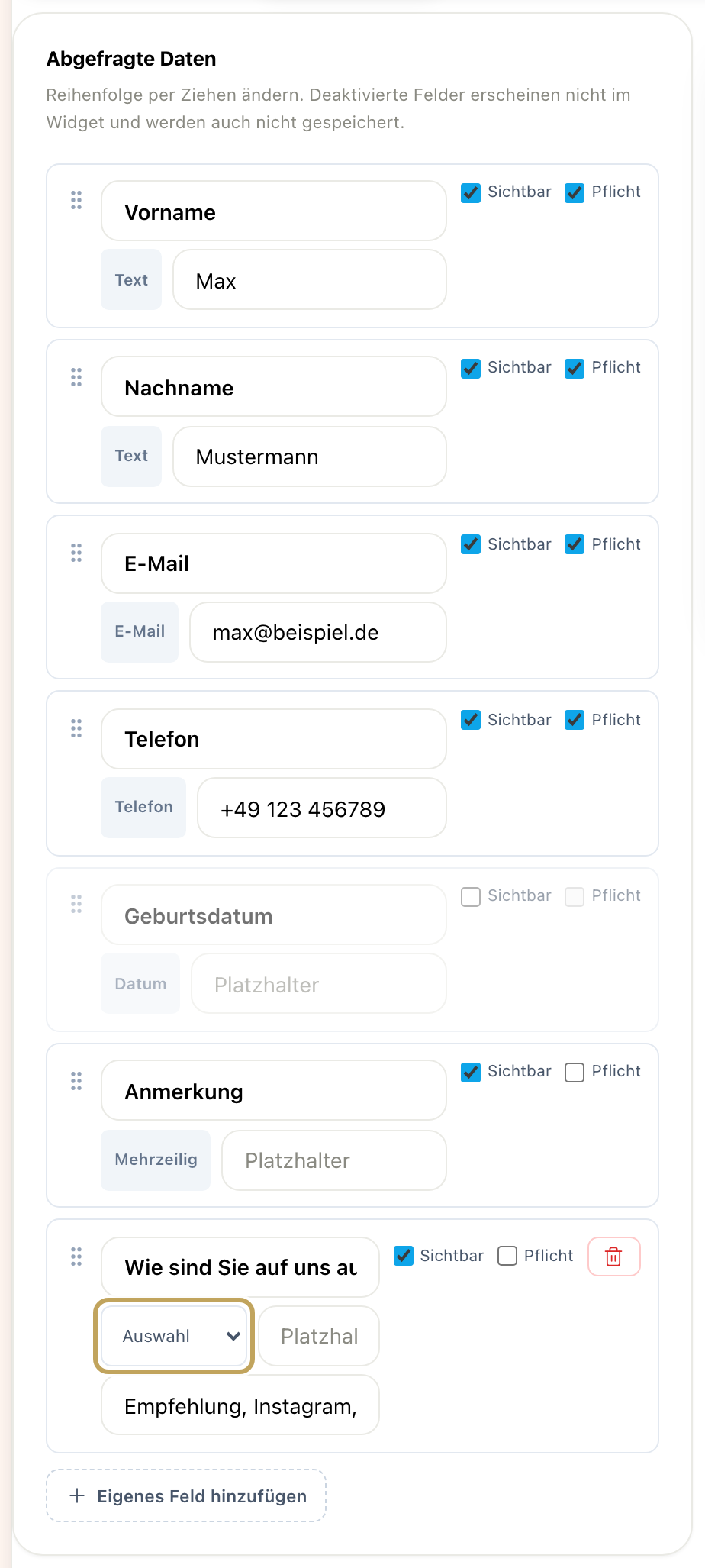
Öffnen Sie den Reiter Formularfelder. In der Karte „Abgefragte Daten“ ändern Sie je Feld die Beschriftung und den Platzhalter und setzen die Kästchen Sichtbar und Pflicht. Die Reihenfolge ändern Sie, indem Sie ein Feld am Griff links ziehen.
-
Soll die E-Mail-Adresse freiwillig sein, nehmen Sie in der Zeile „E-Mail“ den Haken bei Pflicht heraus. Ohne Adresse erhält der Patient allerdings keine Bestätigung, Absage oder Erinnerung per E-Mail.
-
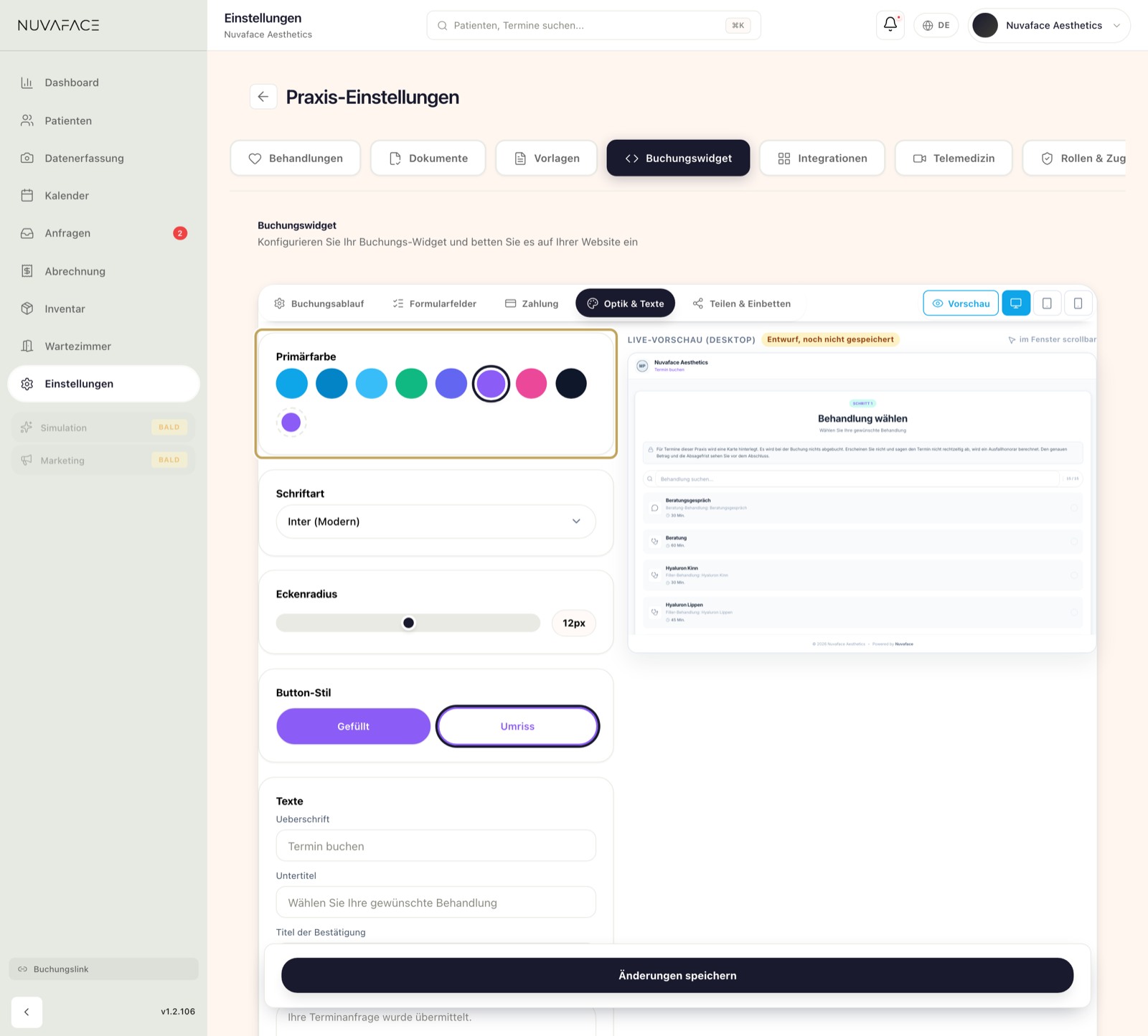
Öffnen Sie den Reiter Optik & Texte. Wählen Sie die Primärfarbe (eine Vorgabe oder Eigene Farbe wählen), die Schriftart, den Eckenradius und den Button-Stil („Gefüllt“ oder „Umriss“).
-
Passen Sie unter „Texte“ die Überschrift (Standard „Termin buchen“) sowie Titel der Bestätigung und Text der Bestätigung an.
-
Prüfen Sie das Ergebnis in der Vorschau. Solange etwas nicht gespeichert ist, steht dort „Entwurf, noch nicht gespeichert“.
-
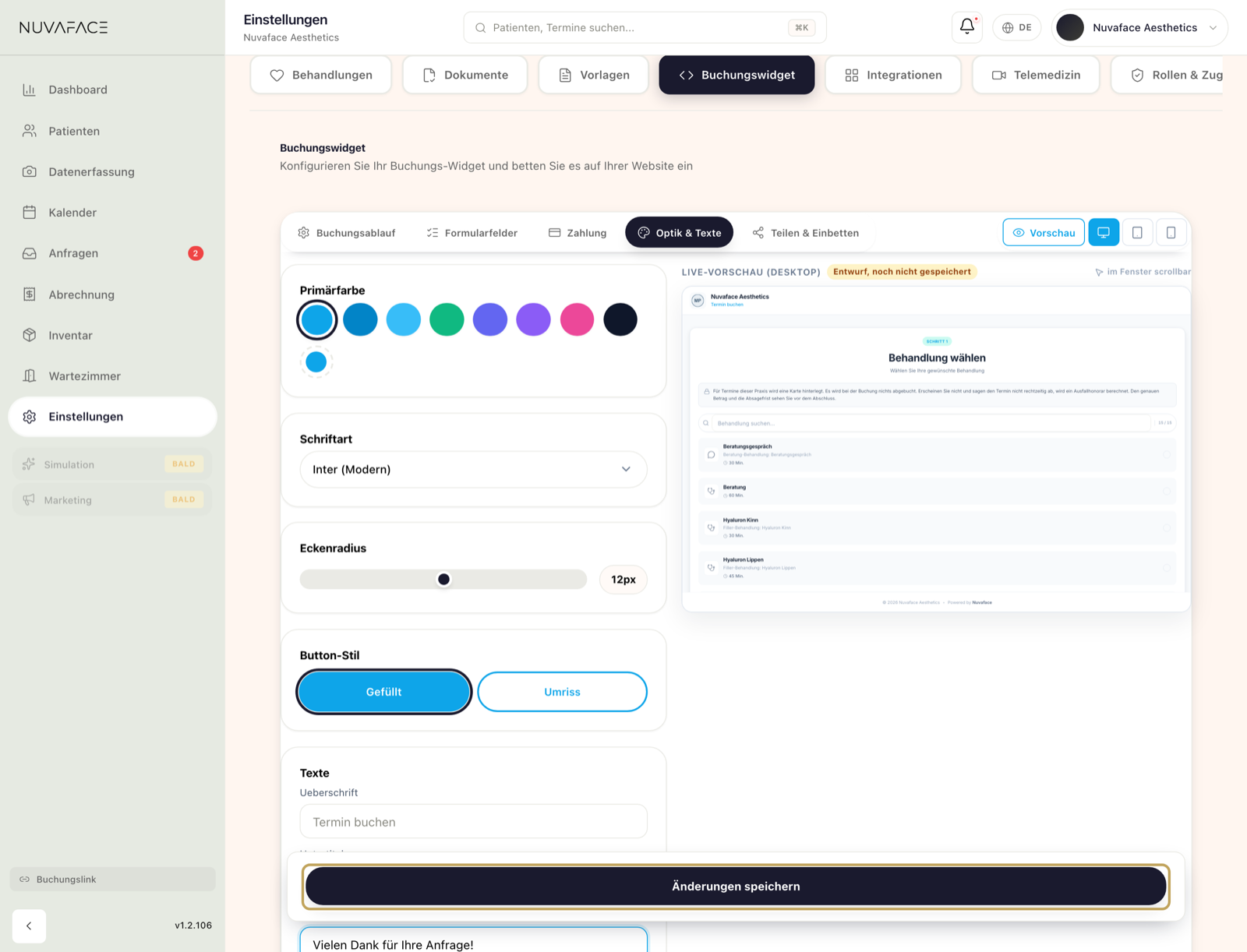
Klicken Sie in der Leiste unten auf Änderungen speichern.
Ergebnis
Abschnitt betitelt „Ergebnis“Ihre Buchungsseite und das eingebettete Widget zeigen sofort die neuen Felder, Farben und Texte. Beim Absenden prüft NuvaFace genau die Felder, die Sie als Pflicht markiert haben.