
Zahlung erfassen
Geht eine Überweisung ein oder zahlt ein Patient später bar oder mit Karte, verbuchen Sie die Zahlung an der Rechnung. Die Rechnung wechselt dann auf „Bezahlt“.
Bevor Sie anfangen
Abschnitt betitelt „Bevor Sie anfangen“- Sie haben Zugriff auf den Bereich Abrechnung.
- Die Rechnung ist offen oder überfällig. Kostenvoranschläge und stornierte Rechnungen lassen sich nicht als bezahlt markieren.
- Für die Kartenzahlung ist ein Kartenterminal eingerichtet, siehe Kartenterminal einrichten.
Schritte
Abschnitt betitelt „Schritte“-
Öffnen Sie die Abrechnung und suchen Sie die Rechnung.
-
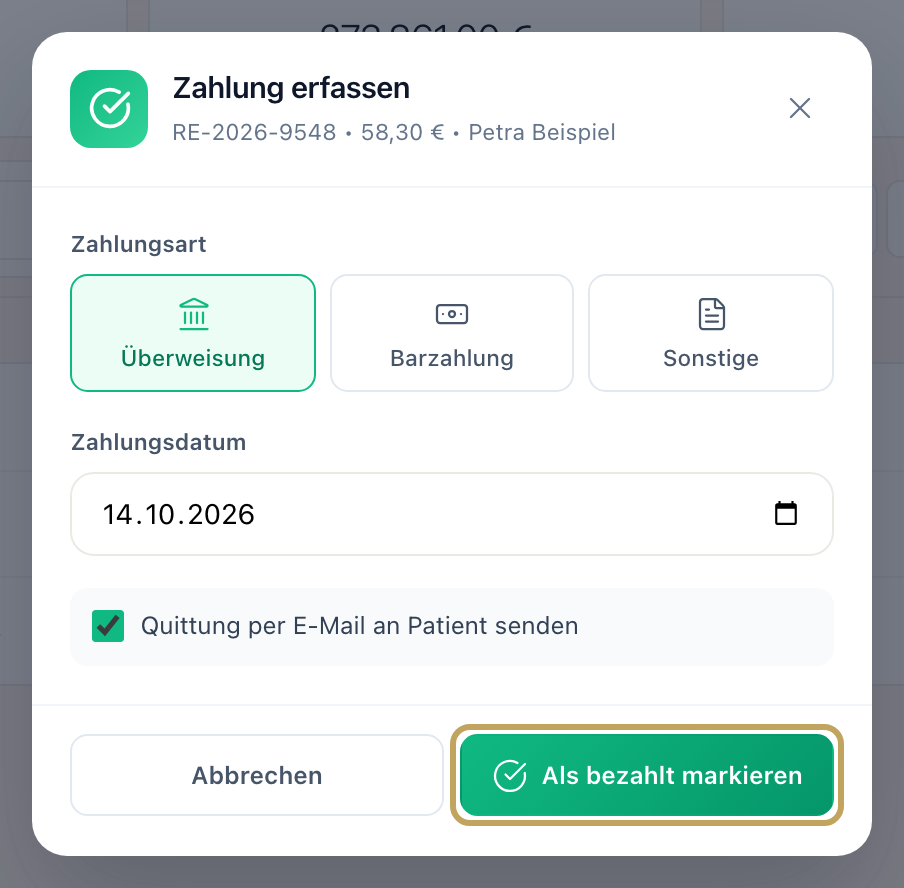
Für eine Überweisung: Klicken Sie in der Zeile auf das Häkchen („Als bezahlt markieren“). Das Fenster „Zahlung erfassen“ öffnet sich.
-
Wählen Sie die Zahlungsart („Überweisung“, „Barzahlung“ oder „Sonstige“) und das Zahlungsdatum. Der Haken Quittung per E-Mail an Patient senden ist bereits gesetzt; entfernen Sie ihn, wenn keine Quittung verschickt werden soll.
-
Klicken Sie auf Als bezahlt markieren.
-
Für eine Zahlung vor Ort öffnen Sie stattdessen die Rechnungsdetails über das Info-Symbol und nutzen den Block „Zahlung erfassen“: Bar bezahlt öffnet „Als bar bezahlt markieren“ mit Datum und Quittungshaken, bestätigen Sie mit Bestätigen. Am Terminal öffnet „Karten-Zahlung am Terminal“, starten Sie mit Zahlung starten.
Ergebnis
Abschnitt betitelt „Ergebnis“Die Rechnung steht auf „Bezahlt“, Zahlungsart und Datum sind gespeichert. War der Quittungshaken gesetzt, erhält der Patient eine E-Mail „Quittung“ mit dem PDF. Das PDF trägt nun den Titel „QUITTUNG“ und das Banner „BEZAHLT“.
Bei der Kartenzahlung wird die Rechnung erst dann als bezahlt markiert, wenn die Zahlung am Lesegerät erfolgreich war.