Bestand pflegen
Damit Lager und Wirklichkeit übereinstimmen, buchen Sie Lieferungen ein und behalten Produkte mit niedrigem Bestand im Blick. Den Verbrauch zieht die Software beim Abrechnen automatisch ab.
Bevor Sie anfangen
Abschnitt betitelt „Bevor Sie anfangen“- Sie haben Zugriff auf den Bereich Inventar.
- Das Produkt ist bereits angelegt, siehe Produkte anlegen.
- Für einen sinnvollen Warnhinweis ist der Mindestbestand je Produkt gepflegt.
Schritte
Abschnitt betitelt „Schritte“-
Öffnen Sie in der Seitenleiste Inventar.
-
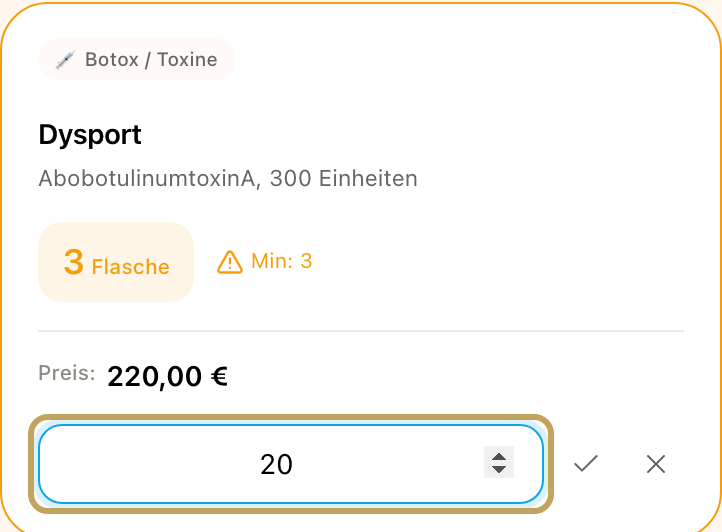
Lieferung einbuchen: Klicken Sie auf der Produktkarte auf Bestand aufstocken, tragen Sie die gelieferte Menge ein (vorgegeben ist 10) und bestätigen Sie mit dem Haken. Das X bricht ab.
-
Niedrigen Bestand erkennen: Lesen Sie das gelbe Band oben („Produkt(e) mit niedrigem Bestand“) und achten Sie auf den Karten auf die farbige Bestandsanzeige und den Wert „Min:“.
-
Bestand richtigstellen, etwa nach einer Inventur, bei Bruch oder nach dem Storno einer Rechnung: Klicken Sie auf das Stiftsymbol („Bearbeiten“), setzen Sie Aktueller Bestand auf den richtigen Wert und klicken Sie auf Speichern.
Ergebnis
Abschnitt betitelt „Ergebnis“Nach dem Aufstocken steigt der Bestand um die eingetragene Menge, und der Zugang ist als Wareneingang vermerkt. Liste und Kennzahlen aktualisieren sich.
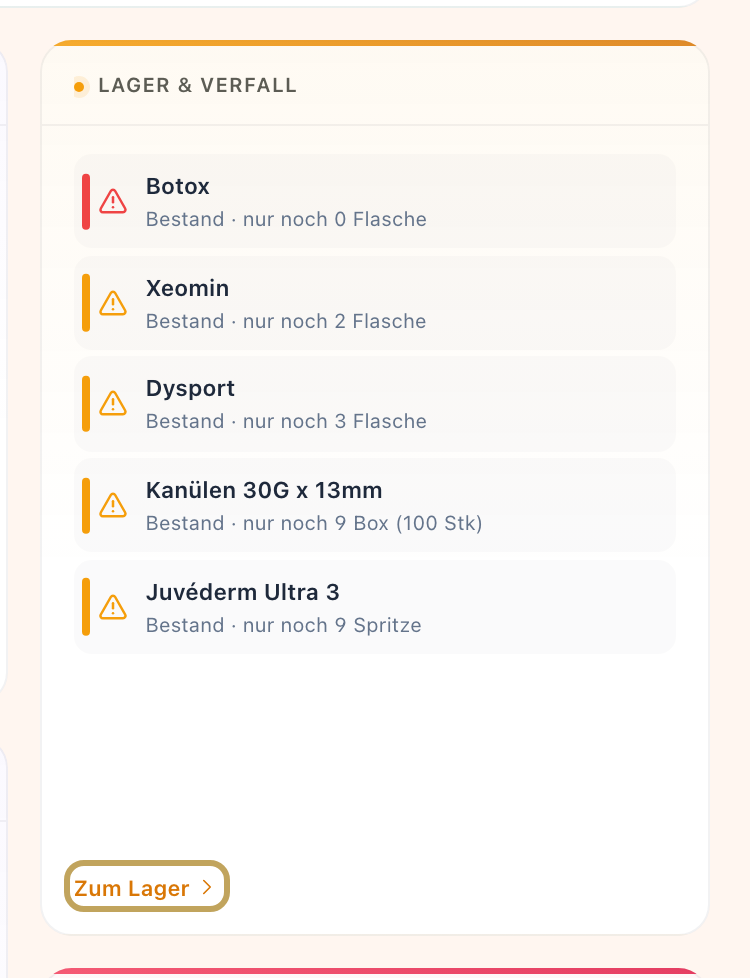
Ein Produkt gilt als niedrig, sobald sein Bestand den Mindestbestand erreicht oder unterschreitet. Diese Produkte zeigt auch die Dashboard-Kachel „Lager & Verfall“. Über einen Eintrag oder Zum Lager springen Sie ins Inventar; in den Einstellungen der Kachel legen Sie fest, wie viele Einträge sie zeigt.