
Die Patientenakte im Überblick
In der Patientenakte laufen Stammdaten, Notizen, Behandlungen mit Fotos, medizinische Angaben, Dokumente, Rechnungen und Kuren einer Patientin zusammen. Dieser Artikel zeigt den Aufbau und wie Sie Kontaktdaten korrigieren.
Aufbau der Akte
Abschnitt betitelt „Aufbau der Akte“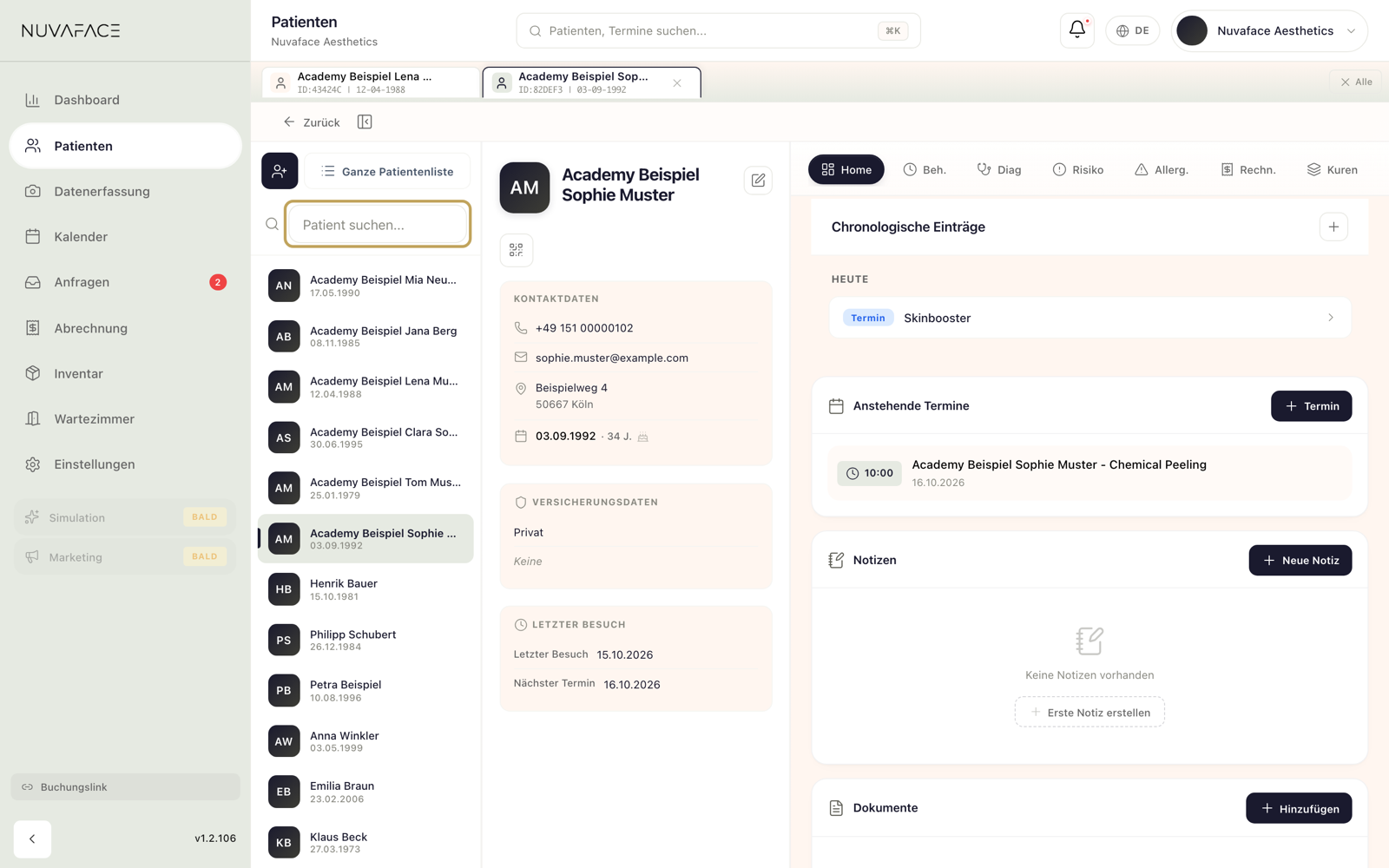
Am Desktop ist die Akte dreigeteilt: links die Patientenliste, in der Mitte die Stammdaten, rechts die Reiter mit den Inhalten.
Stammdaten (Mitte): Kontaktdaten mit Telefon, E-Mail, Adresse und Geburtsdatum samt Alter, darunter „Letzter Besuch“ und „Nächster Termin“. Hat die Patientin über die Terminabsicherung eine Karte dauerhaft hinterlegt, steht unten zusätzlich der Block „Hinterlegte Zahlungsmittel“.
Reiter (rechts):
| Reiter | Inhalt |
|---|---|
| Home | zeitlicher Verlauf, Notizen, anstehende Termine, Dokumente und aktive Medikamente |
| Behandlungen | Behandlungsverlauf mit Fotos und Einzeichnungen |
| Diagnostik | Diagnosen und Befunde |
| Risikofaktoren | zum Beispiel Rauchen oder Bluthochdruck |
| Allergien | Allergien und Unverträglichkeiten |
| Abrechnung | Rechnungen der Patientin und Rechnungsadresse |
| Kuren | Kuren und Serienbehandlungen |
| Dokumente | Praxisdokumente zur Unterschrift und Patientendokumente |
| Medikamente | Medikamentenplan |
| Vitalparameter | Messwerte wie Blutdruck oder Gewicht |
Auf schmalen Bildschirmen zeigt die Leiste Kurzformen wie „Beh.“ oder „Rechn.“; der volle Name erscheint, wenn Sie mit der Maus darauf zeigen. Das X rechts in der Leiste führt zurück zu Home.
Stammdaten korrigieren
Abschnitt betitelt „Stammdaten korrigieren“-
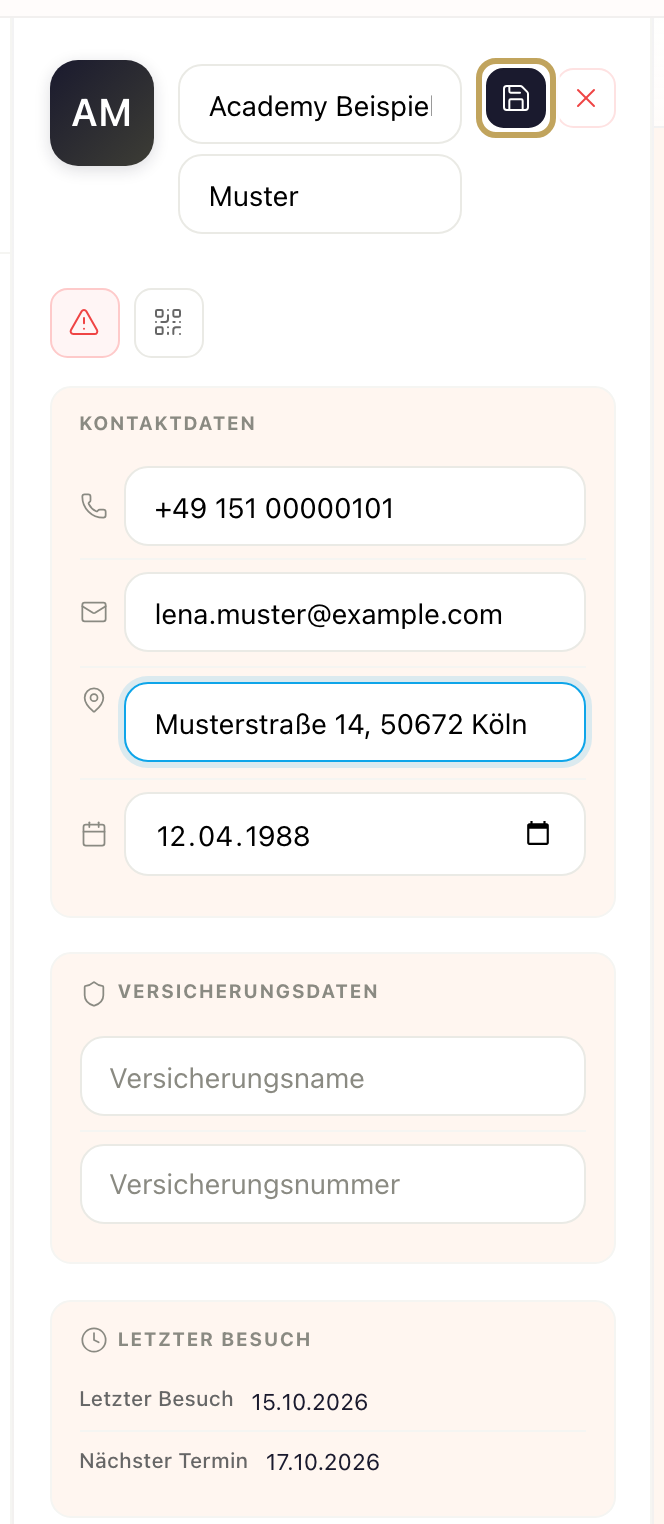
Öffnen Sie die Akte und klicken Sie auf das Stiftsymbol rechts neben dem Namen.
-
Ändern Sie die gewünschten Felder: Vorname, Nachname, Telefon, E-Mail, Adresse, Geburtsdatum oder Versicherungsnummer.
-
Klicken Sie auf das Diskettensymbol, um zu speichern. Das X verwirft Ihre Änderungen.
Ergebnis
Abschnitt betitelt „Ergebnis“Die Stammdaten sind sofort aktualisiert. Gibt es ein Problem, bleibt der Bearbeitungsmodus offen und eine Meldung nennt den Grund, zum Beispiel „Nachname darf nicht leer sein“ oder „E-Mail-Adresse ungültig“.
Im Reiter Home arbeiten
Abschnitt betitelt „Im Reiter Home arbeiten“- Chronologische Einträge: Behandlungen, Termine, Rechnungen, Dokumente und Notizen nach Tagen sortiert. Ein Klick auf einen Eintrag springt in den passenden Reiter.
- Plus „Eintrag hinzufügen“: öffnet die Auswahl Behandlung hinzufügen, Notiz hinzufügen, Rechnung erstellen und Dokument hochladen. Rechnung erstellen startet den Rechnungsassistenten direkt mit dieser Patientin.
- Anstehende Termine: zeigt bis zu drei Termine. Termin (bei leerer Liste Termin erstellen) öffnet den Kalender mit vorausgewählter Patientin.
- Dokumente und Medikamente: die zuletzt unterschriebenen Dokumente, die neuesten Patientendokumente und die aktiven Medikamente auf einen Blick.
Rechnungsadresse hinterlegen
Abschnitt betitelt „Rechnungsadresse hinterlegen“Weicht die Rechnungsadresse von der Wohnadresse ab, hinterlegen Sie sie im Reiter Abrechnung:
- Klicken Sie im Abschnitt „Rechnungsadresse“ auf Bearbeiten.
- Füllen Sie Straße, PLZ und Stadt aus.
- Klicken Sie auf Speichern.
Im selben Reiter sehen Sie alle Rechnungen der Patientin mit Status, Datum und Betrag. PDF öffnet die Rechnung, Rechnung erstellen startet den Rechnungsassistenten.