
Dokument unterschreiben lassen
Offene Aufklärungsbögen, Einwilligungen oder die Honorarvereinbarung lässt die Patientin direkt in ihrer Akte am Gerät lesen und unterschreiben. NuvaFace speichert danach ein unterschriebenes PDF in der Akte.
Bevor Sie anfangen
Abschnitt betitelt „Bevor Sie anfangen“- Sie haben Zugriff auf den Bereich Patienten.
- Das Dokument ist in den Einstellungen mit Unterschrift erforderlich hinterlegt und aktiv.
- Sie arbeiten am besten mit einem Tablet im Querformat.
Schritte
Abschnitt betitelt „Schritte“-
Öffnen Sie die Akte der Patientin und den Reiter Dokumente („Dok.“).
-
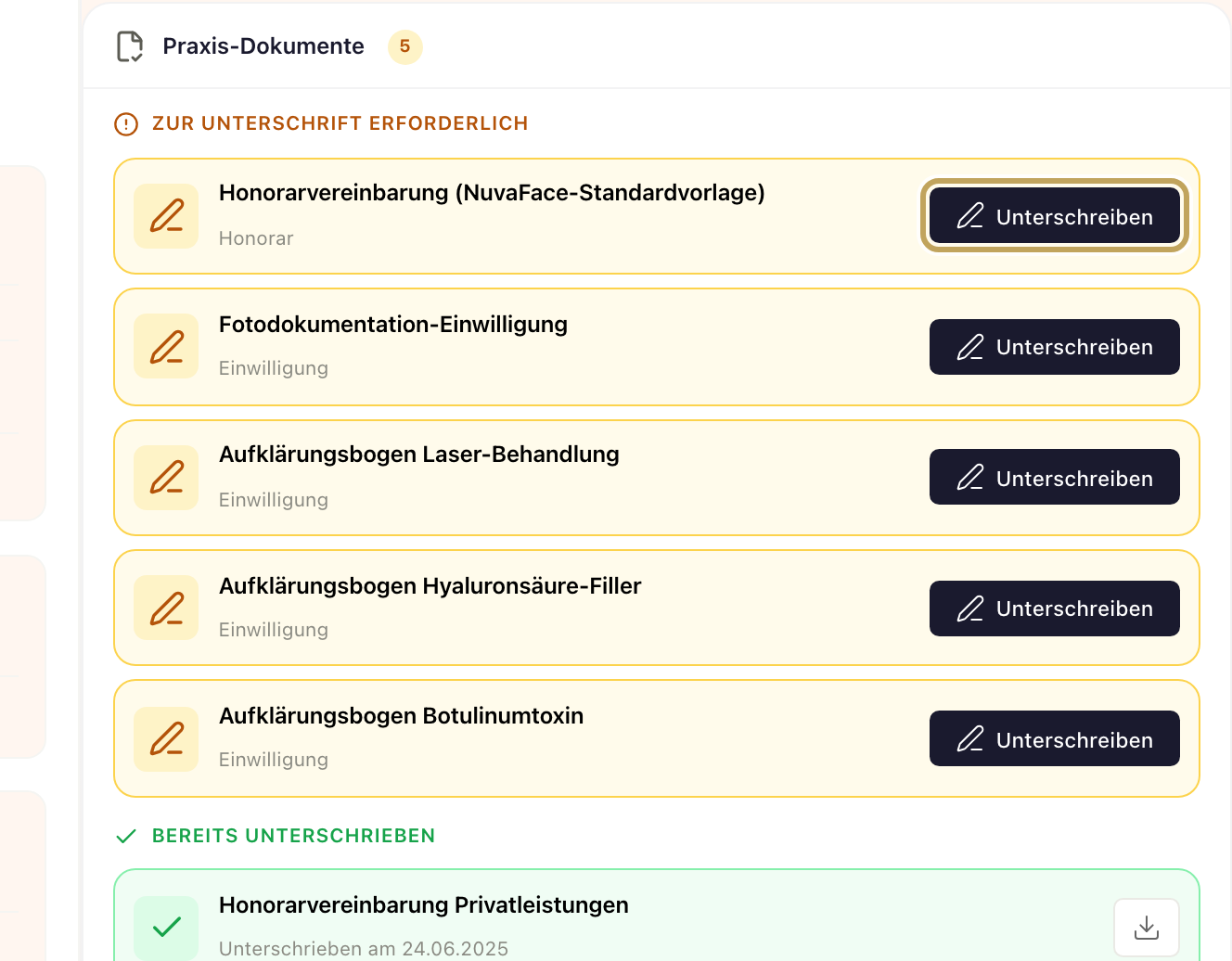
Unter „Zur Unterschrift erforderlich“ klicken Sie am gewünschten Dokument auf Unterschreiben.
-
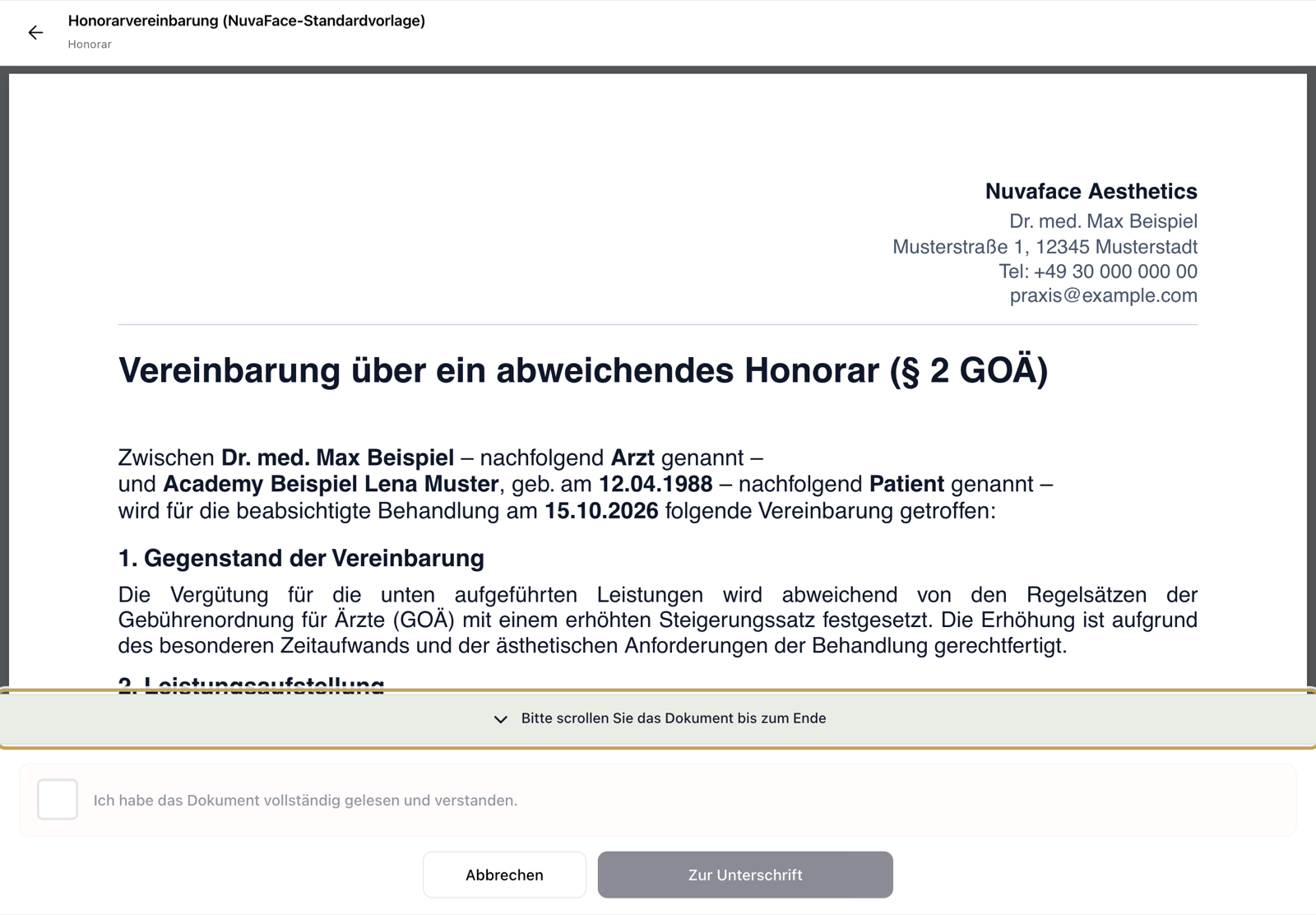
Geben Sie das Gerät der Patientin. Sie scrollt das Dokument bis zum Ende („Bitte scrollen Sie das Dokument bis zum Ende“).
-
Die Patientin setzt das Häkchen „Ich habe das Dokument vollständig gelesen und verstanden.“ und tippt auf Zur Unterschrift.
-
Nur bei der NuvaFace-Einwilligung in die Software: Auf der Seite „Einwilligungen“ trifft die Patientin für jeden der sieben Punkte eine Auswahl und tippt auf Weiter zur Unterschrift.
-
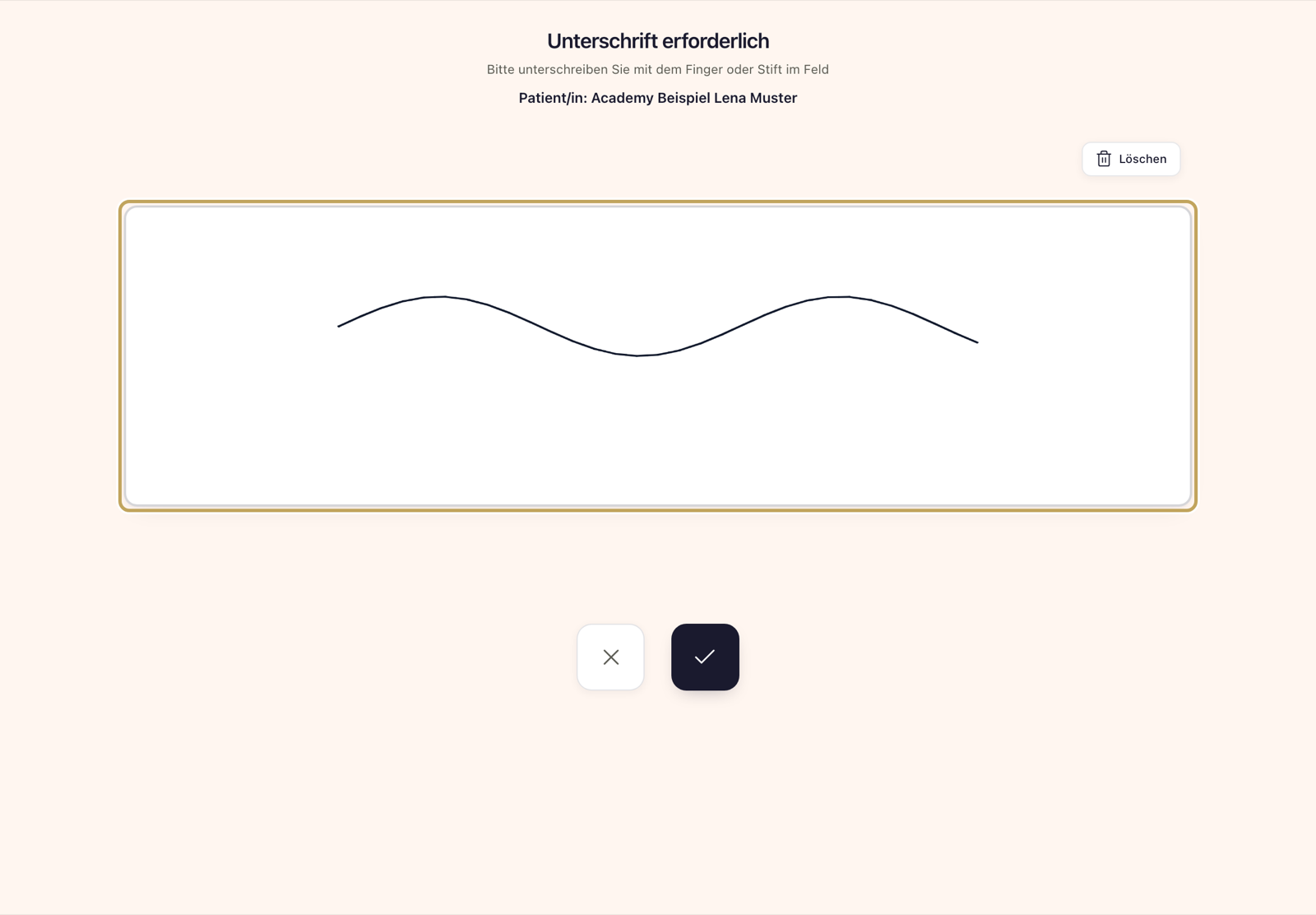
Im Fenster „Unterschrift erforderlich“ unterschreibt die Patientin mit Finger oder Stift im Feld „Unterschreiben Sie hier“. Der Knopf „Löschen“ über dem Feld (mit Papierkorb-Symbol) löscht die Unterschrift für einen neuen Versuch.
-
Die Patientin tippt auf den Haken („Unterschrift bestätigen“).
Ergebnis
Abschnitt betitelt „Ergebnis“Nach „Unterschrift wird verarbeitet…“ wandert das Dokument von „Zur Unterschrift erforderlich“ nach „Bereits unterschrieben“, mit dem Vermerk „Unterschrieben am“ und dem Datum. Über das Download-Symbol an der Karte laden Sie das unterschriebene PDF herunter.
Bei Ihren hochgeladenen PDFs hängt NuvaFace eine Seite „Unterschrifts- und Einwilligungsnachweis“ an das Original an. Sie enthält unter anderem Dokumentname und Version, Name und Geburtsdatum der Patientin, Datum, Uhrzeit, Ort, das Unterschriftsbild und einen Prüfwert des Originaldokuments. Das Formular selbst bleibt unverändert.