
Text diktieren
Viele Textfelder in NuvaFace haben ein Mikrofon. Damit sprechen Sie Ihren Text, statt ihn zu tippen. Der erkannte Text erscheint im Feld, und Sie können ihn vor dem Speichern prüfen und korrigieren.
Bevor Sie anfangen
Abschnitt betitelt „Bevor Sie anfangen“- Ihr Gerät hat ein Mikrofon und der Browser darf es verwenden.
- Sie haben Zugriff auf den Bereich, in dem das Formular liegt, zum Beispiel Patienten für die Akte oder Abrechnung für den Rechnungsassistenten.
Schritte
Abschnitt betitelt „Schritte“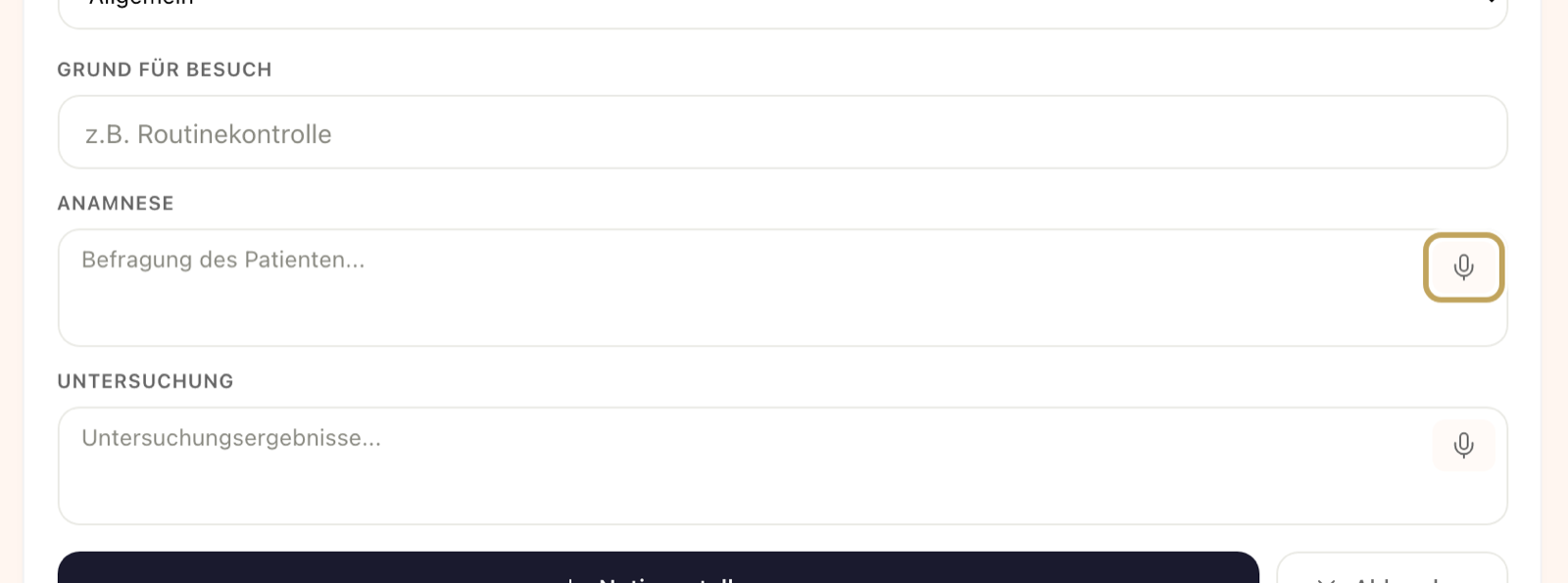
-
Klicken Sie neben dem Textfeld auf das Mikrofon „Spracheingabe“. Das Fenster „Spracheingabe“ öffnet sich.
-
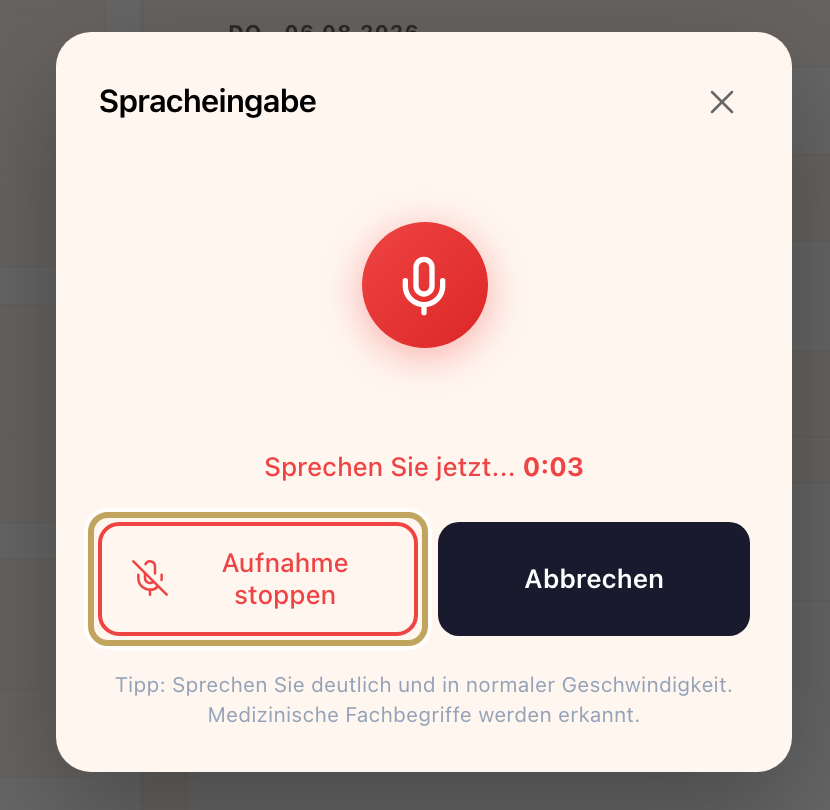
Sprechen Sie deutlich und in normalem Tempo. Die Anzeige „Sprechen Sie jetzt…“ zeigt die laufende Zeit.
-
Klicken Sie auf Aufnahme stoppen. NuvaFace zeigt „Transkribiere Audio…“.
-
Der erkannte Text wird an den bisherigen Inhalt des Feldes angehängt, das Fenster schließt sich.
-
Lesen Sie den Text gegen, korrigieren Sie ihn bei Bedarf und speichern Sie das Formular wie gewohnt.
Ergebnis
Abschnitt betitelt „Ergebnis“Der Text steht im Feld. Gespeichert wird er erst, wenn Sie das Formular speichern. Für die Umwandlung in Text wird die Aufnahme einmalig an einen Spracherkennungsdienst übermittelt; NuvaFace legt die Aufnahme selbst nicht ab. Abbrechen können Sie jederzeit über Abbrechen, das X oder einen Klick neben das Fenster.
Wo Sie diktieren können
Abschnitt betitelt „Wo Sie diktieren können“| Bereich | Felder |
|---|---|
| Patientenakte, Übersicht | „Anamnese“, „Untersuchung“ |
| Patientenakte, Behandlungsverlauf | „Ärztliche Notizen“, „Notizen“ |
| Patientenakte, Diagnosen | „Beschreibung“ |
| Patientenakte, Medikamente und Risikofaktoren | „Notizen“ |
| Fotodokumentation | Notizen zur Behandlung |
| Termin anlegen oder bearbeiten | „Notizen (Optional)“ |
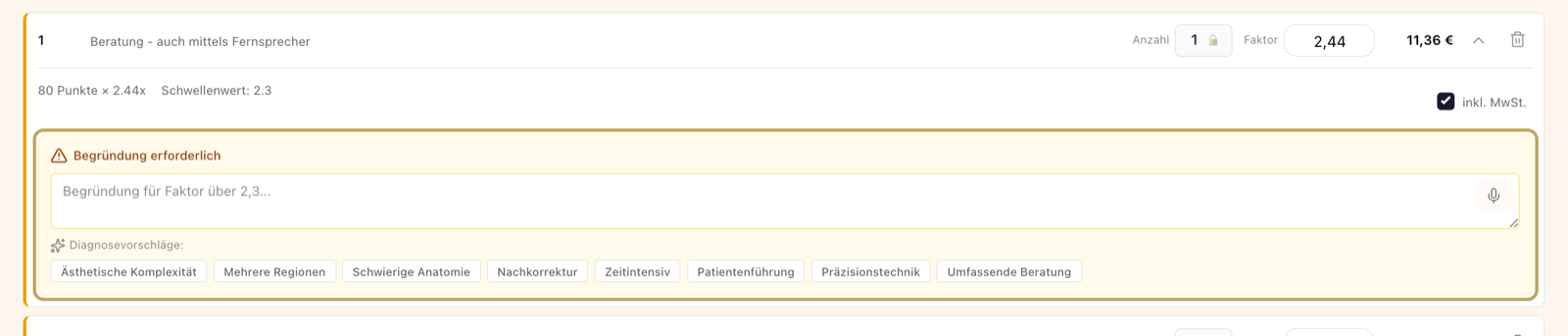
| Rechnungsassistent | Begründung bei erhöhtem Faktor, „Diagnose / Begründung“, „Interne Notizen“ |
| Rechnung, Positionen bearbeiten | Begründung für erhöhten Steigerungsfaktor |
Meldungen verstehen
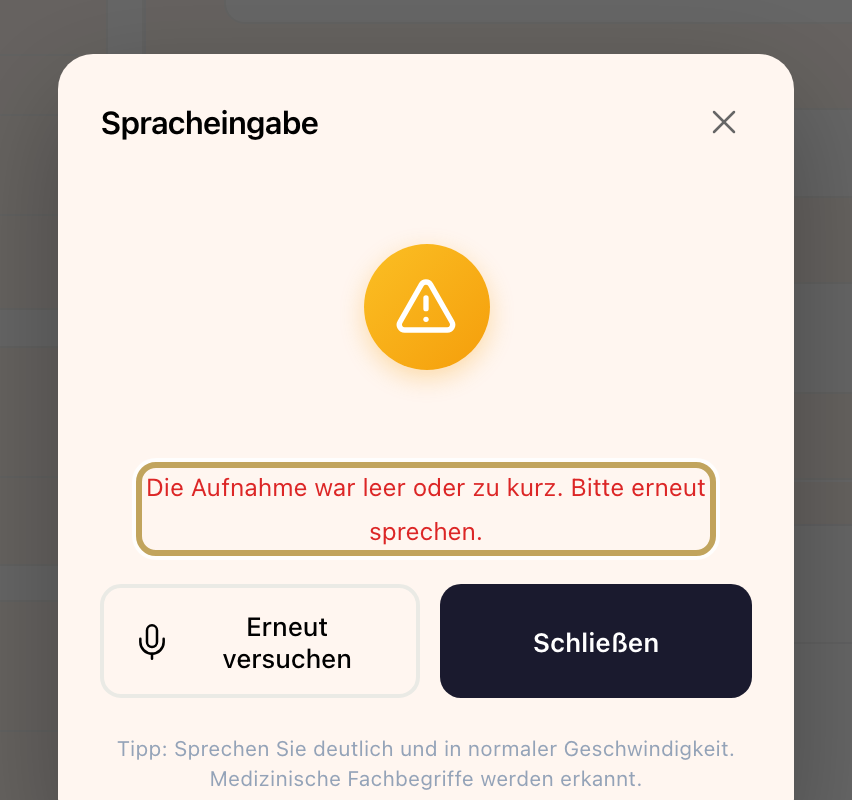
Abschnitt betitelt „Meldungen verstehen“Klappt die Spracheingabe nicht, zeigt das Fenster eine Meldung mit den Knöpfen Erneut versuchen und Schließen. Ins Feld wird dann nichts geschrieben.
| Meldung | Was zu tun ist |
|---|---|
| „Mikrofonzugriff verweigert. Bitte erlauben Sie den Zugriff in den Browsereinstellungen.“ | Mikrofon für NuvaFace in den Browsereinstellungen freigeben. |
| „Kein Mikrofon gefunden.“ | Mikrofon anschließen oder ein Gerät mit Mikrofon verwenden. |
| „Audioaufnahme wird von diesem Browser nicht unterstützt.“ | Einen aktuellen Browser verwenden. |
| „Keine Audiodaten aufgenommen. Bitte erneut versuchen.“ | Erst sprechen, dann stoppen. |
| „Die Aufnahme war leer oder zu kurz. Bitte erneut sprechen.“ | Etwas länger sprechen, dann stoppen. |
| „Keine Sprache erkannt. Bitte deutlicher sprechen.“ | Näher ans Mikrofon, deutlicher sprechen. |
| „Transkription hat zu lange gedauert, bitte erneut versuchen“ | Noch einmal versuchen, bei langen Texten in Abschnitten diktieren. |
| „Transkription fehlgeschlagen“ | Noch einmal versuchen. Bleibt der Fehler, schreiben Sie an info@nuvaface.com. |