
Buchungslink teilen
Mit Ihrem Buchungslink können Patientinnen und Patienten rund um die Uhr Termine buchen. Sie teilen ihn per E-Mail, in sozialen Netzwerken, im Messenger oder als QR-Code auf Flyern und am Empfang.
Bevor Sie anfangen
Abschnitt betitelt „Bevor Sie anfangen“- Für den Link genügt die Anmeldung. Für das Widget-Studio brauchen Sie Zugriff auf den Bereich Einstellungen, für den Freigabemodus auf Kalender oder Einstellungen.
- Mindestens eine Behandlung ist online buchbar, und Ihre Öffnungszeiten oder Verfügbarkeiten sind gepflegt.
Schritte
Abschnitt betitelt „Schritte“-
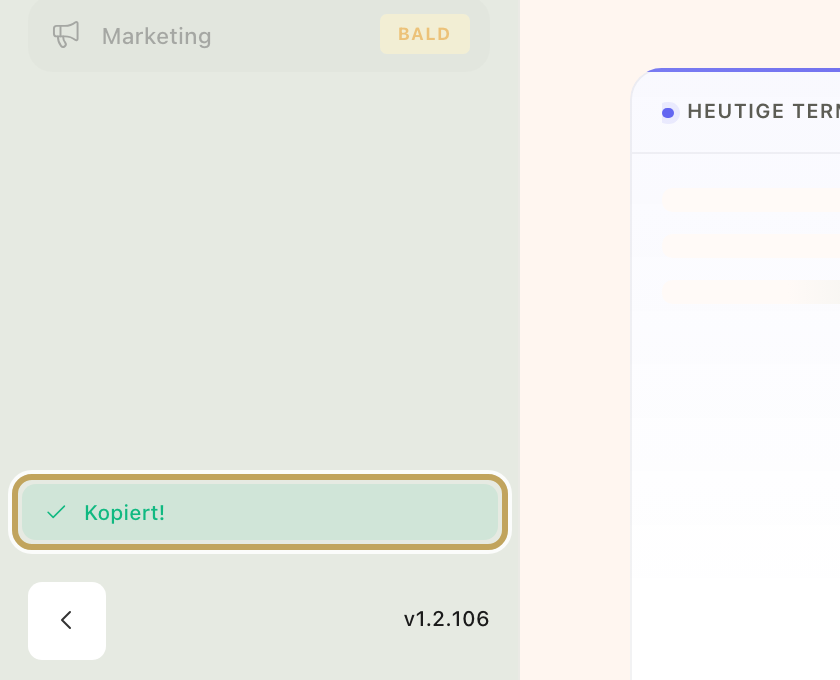
Klicken Sie unten in der Seitenleiste auf Buchungslink. Die Beschriftung wechselt kurz auf „Kopiert!“, der Link liegt in der Zwischenablage. Fügen Sie ihn ein, wo Sie ihn brauchen.
-
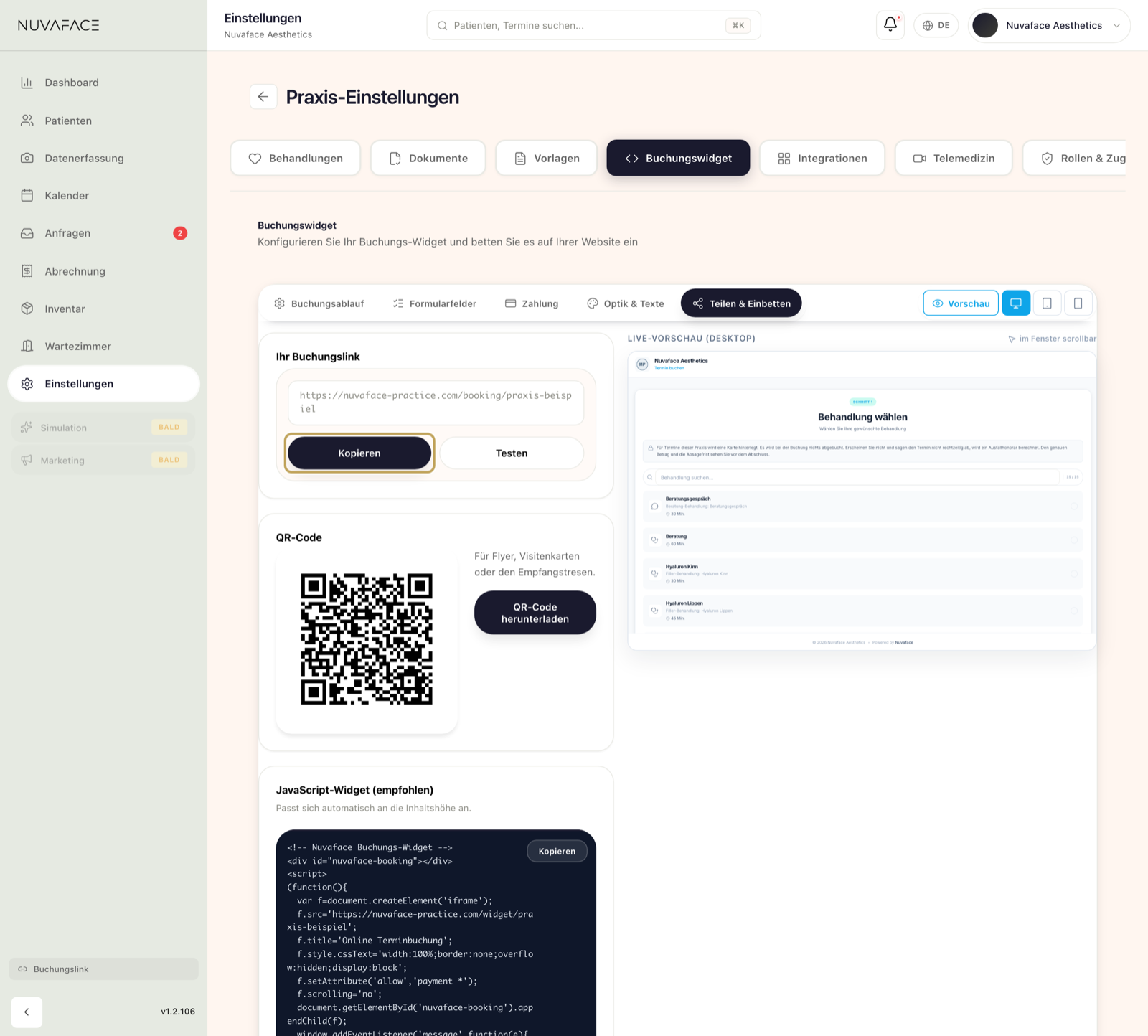
Für den QR-Code öffnen Sie Einstellungen, dann Buchungswidget und den Reiter Teilen & Einbetten.
-
Klicken Sie in der Karte „QR-Code“ auf QR-Code herunterladen. Sie erhalten eine Bilddatei für Druck und Aushang.
-
Mit Testen in der Karte „Ihr Buchungslink“ öffnen Sie Ihre Buchungsseite so, wie Patienten sie sehen.
-
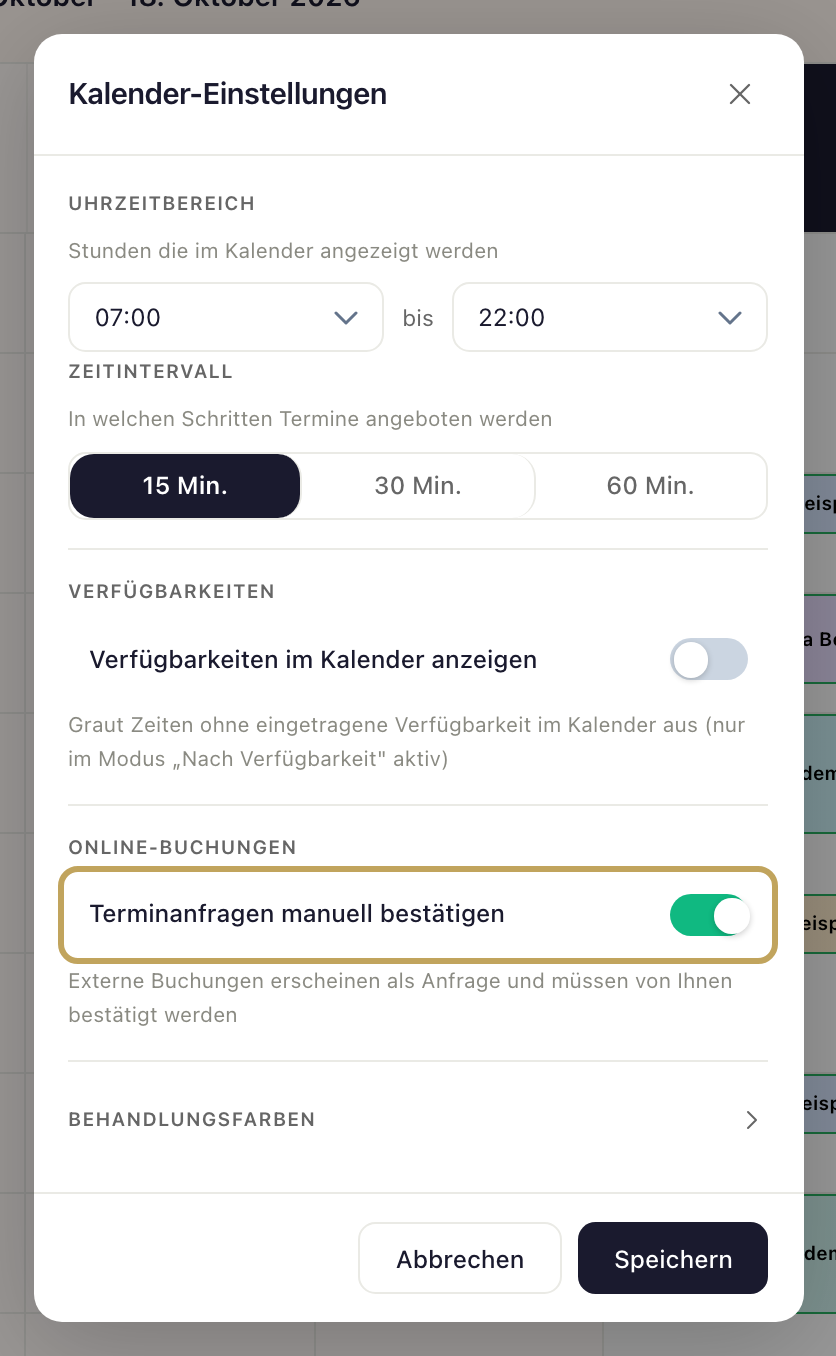
Legen Sie fest, ob Online-Buchungen sofort feststehen: Öffnen Sie den Kalender, klicken Sie auf das Zahnradsymbol und schalten Sie im Abschnitt „Online-Buchungen“ Terminanfragen manuell bestätigen ein oder aus.
-
Klicken Sie auf Speichern.
Ergebnis
Abschnitt betitelt „Ergebnis“Ihr Link ist verteilt. Je nach Freigabemodus gilt für jede neue Buchung:
| Modus | Was passiert |
|---|---|
| Automatisch (Standard) | Der Termin ist sofort bestätigt, die Patientin erhält die Terminbestätigung per E-Mail. |
| Manuell bestätigen | Die Buchung erscheint als Anfrage unter Anfragen, die Patientin erhält „Terminanfrage eingegangen“, und Ihre Praxis bekommt eine E-Mail mit Knöpfen zum Bestätigen oder Ablehnen. |