
Material abrechnen
Verbrauchtes Material wählen Sie direkt im Rechnungsassistenten aus. Es erscheint auf der Rechnung im Block „Auslagen nach § 10 GoÄ“ und wird beim Buchen der Rechnung vom Bestand abgezogen, auch in Teilmengen wie 0,5 ml.
Bevor Sie anfangen
Abschnitt betitelt „Bevor Sie anfangen“- Sie haben Zugriff auf die Bereiche Abrechnung und Inventar. Ohne Inventarzugriff zeigt der Assistent keine Lagerprodukte an.
- Das Material ist im Inventar angelegt und hat Bestand.
- Sie haben den Rechnungsassistenten bis zum Schritt „Inventar“ durchlaufen, siehe Rechnung erstellen.
Schritte
Abschnitt betitelt „Schritte“-
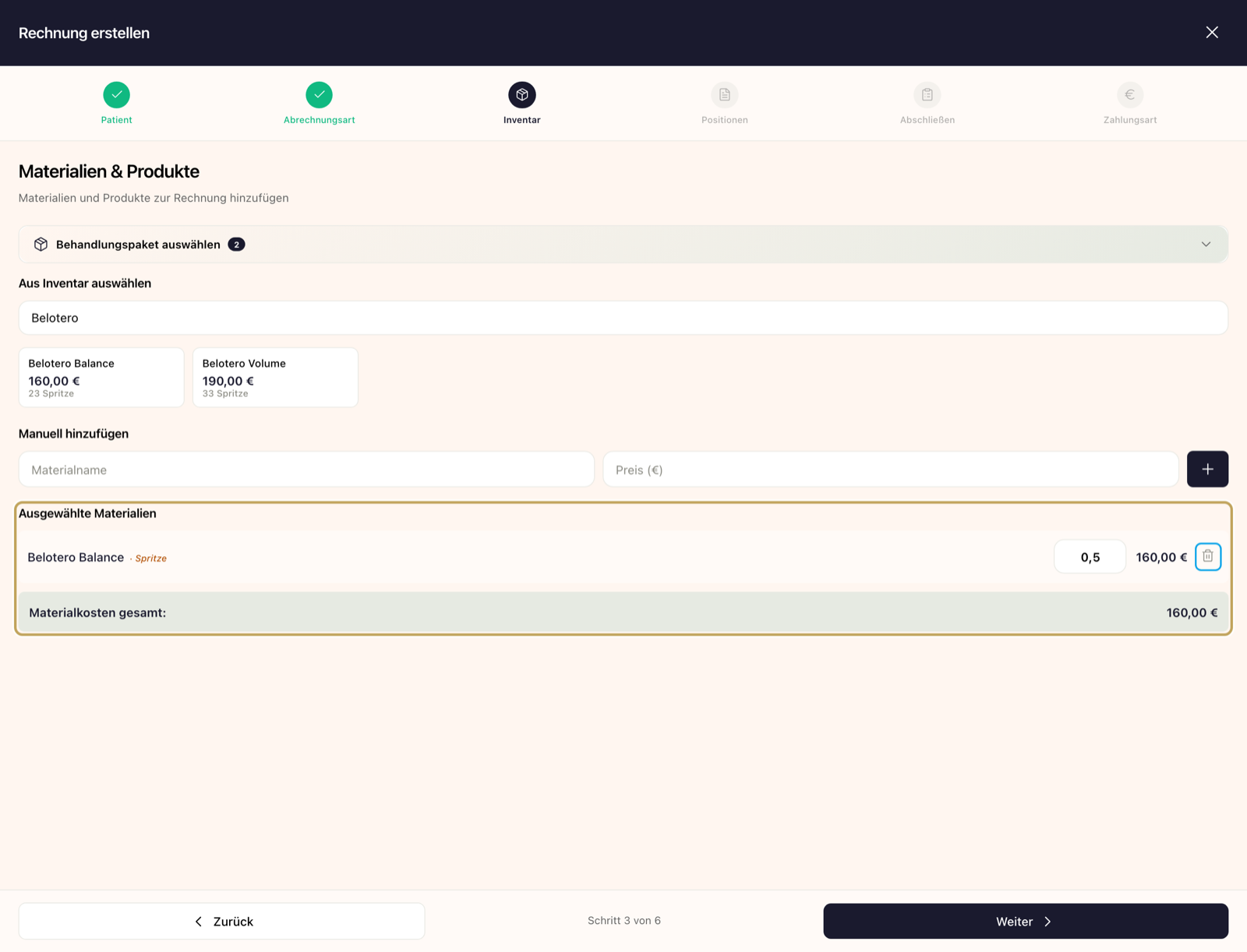
Klicken Sie unter „Aus Inventar auswählen“ auf ein Produkt. Mit „Produkt suchen…“ finden Sie es nach Name oder Kategorie. Jeder weitere Klick auf dasselbe Produkt erhöht die Menge um 1.
-
Passen Sie unter „Ausgewählte Materialien“ die Verbrauchsmenge an, Kommazahlen sind möglich, zum Beispiel 0,5. Der Papierkorb entfernt eine Zeile.
-
Haben Sie ein Behandlungspaket gewählt, prüfen Sie den Hinweis, wie viele Materialien übernommen und wie viele übersprungen wurden. Korrigieren Sie die übernommenen Mengen bei Bedarf.
-
Ist eine Zeile als „Vorschlag aus Paket“ markiert, klicken Sie auf Aus Inventar wählen, prüfen Sie das vorgeschlagene Produkt, tragen Sie den Verbrauch ein und klicken Sie auf Verknüpfen.
-
Material, das Sie nicht im Lager führen, ergänzen Sie unter Manuell hinzufügen mit Materialname und Preis (€).
-
Klicken Sie auf Weiter und schließen Sie die Rechnung wie gewohnt ab.
Ergebnis
Abschnitt betitelt „Ergebnis“Das Material steht auf der Rechnung unter „Auslagen nach § 10 GoÄ“. Mit dem Buchen der Rechnung sinkt der Bestand jedes gewählten Inventarprodukts um die eingetragene Menge. Manuell hinzugefügtes Material erscheint auf der Rechnung, verändert den Bestand aber nicht.