
Zugriff ändern, sperren oder entfernen
Aufgaben im Team ändern sich. In Rollen & Zugriff passen Sie die Bereiche einer Person an, sperren ihren Zugang für eine Pause oder entfernen ihn, wenn sie die Praxis verlässt.
Bevor Sie anfangen
Abschnitt betitelt „Bevor Sie anfangen“- Sie sind als Praxisinhaberin oder Praxisinhaber angemeldet.
- Die Person steht in der Teamliste unter Einstellungen, Kachel Rollen & Zugriff.
Schritte
Abschnitt betitelt „Schritte“
-
Öffnen Sie Einstellungen und die Kachel Rollen & Zugriff. Jede Person hat rechts drei Symbolknöpfe: Stift, Kreuz bzw. Haken und Papierkorb.
-
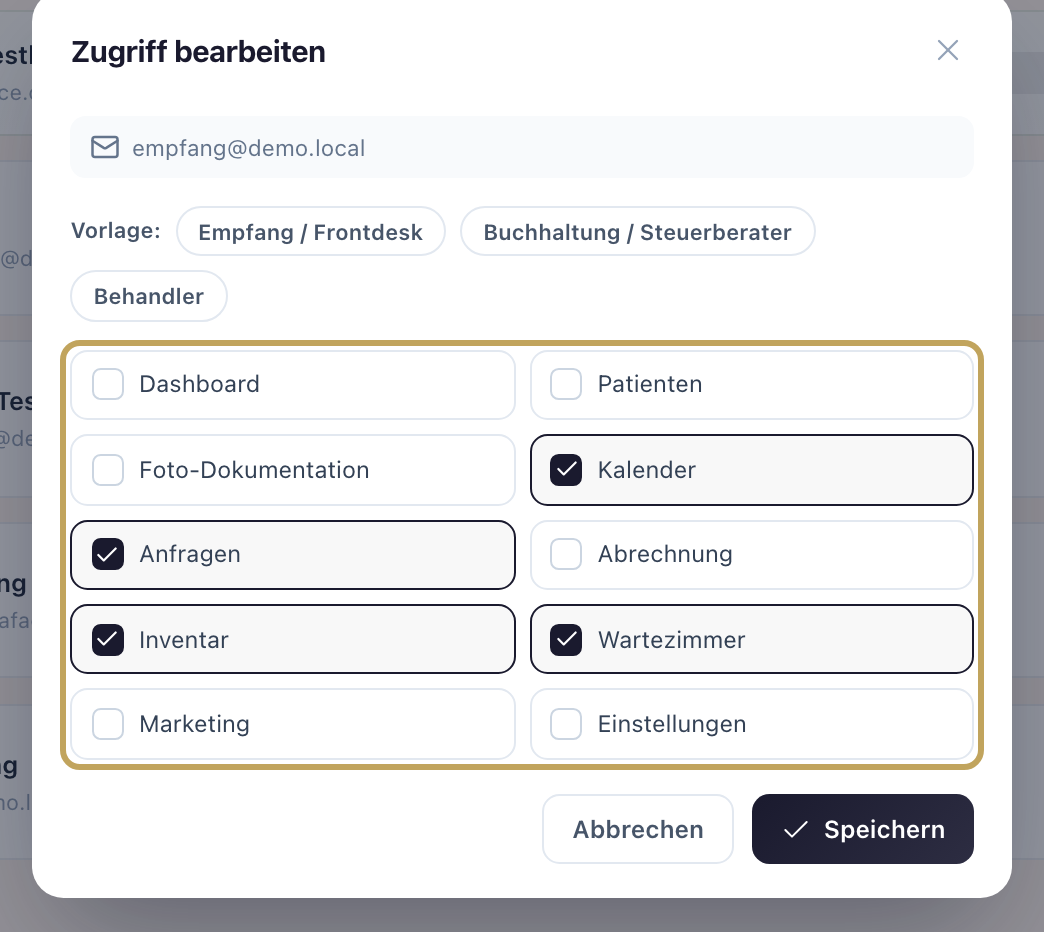
Bereiche ändern: Klicken Sie auf den Stift („Bereiche bearbeiten“). Im Fenster „Zugriff bearbeiten“ wählen Sie eine Vorlage oder ändern einzelne Häkchen und klicken auf Speichern.
-
Vorübergehend sperren: Klicken Sie auf das Kreuz („Deaktivieren“). Der Status wechselt auf „Deaktiviert“.
-
Wieder freigeben: Klicken Sie bei einer gesperrten Person auf den Haken („Aktivieren“). Bisherige Bereiche und Passwort gelten wieder.
-
Endgültig entfernen: Klicken Sie auf den Papierkorb („Entfernen“) und bestätigen Sie die Rückfrage „wirklich aus dem Team entfernen?“ mit OK.
Ergebnis
Abschnitt betitelt „Ergebnis“Die Teamliste zeigt den neuen Stand. Eine gesperrte Person kann sich nicht mehr anmelden und sieht „Ihr Zugang wurde deaktiviert. Bitte wenden Sie sich an Ihre Praxis.“ Entfernte Personen verlieren ihren Zugang ganz. Patienten, Termine und Rechnungen gehören der Praxis und bleiben in jedem Fall erhalten. Die Person erhält in keinem Fall eine E-Mail.