
Check-in starten
Beim digitalen Check-in erfasst der Patient Stammdaten, Gesundheitsangaben und Unterschriften selbst. Sie starten den Check-in mit einem Klick und geben ihm ein Tablet oder lassen ihn einen QR-Code mit dem eigenen Handy scannen.
Bevor Sie anfangen
Abschnitt betitelt „Bevor Sie anfangen“- Sie haben Zugriff auf den Bereich Wartezimmer.
- Ihre Aufklärungsbögen und Einwilligungen sind als Praxisdokumente hinterlegt, siehe Praxisdokumente verwalten.
- Ist der Patient schon bekannt, lesen Sie Bestandspatienten einchecken.
Schritte
Abschnitt betitelt „Schritte“-
Öffnen Sie das Wartezimmer, Reiter Heute.
-
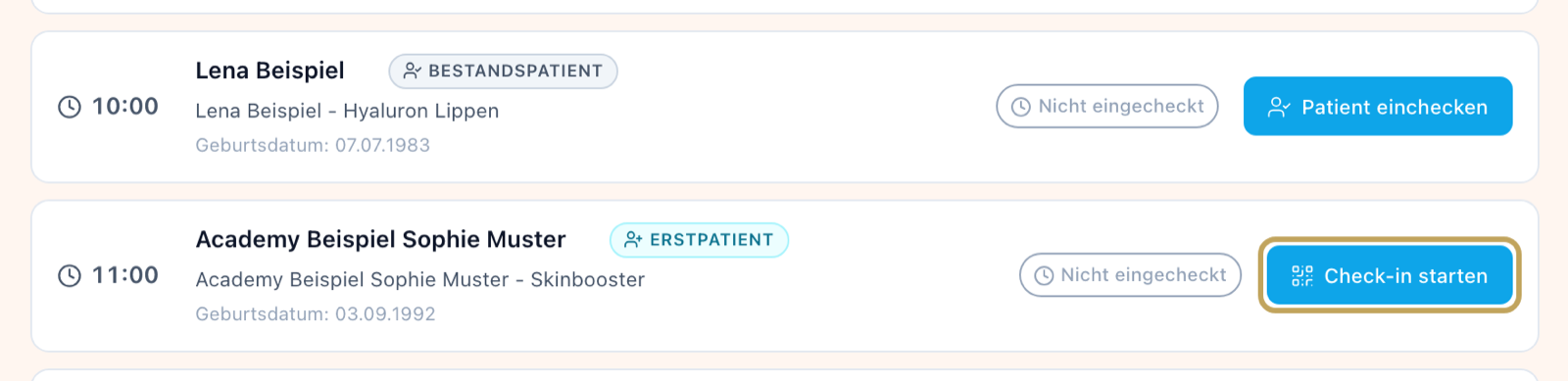
Hat der Patient einen Termin, klicken Sie auf seiner Terminkarte (Kennzeichen „Erstpatient“, Status „Nicht eingecheckt“) auf Check-in starten.
Kommt der Patient ohne Termin, klicken Sie oben rechts auf Neuer Patient Check-in. Das Fenster erzeugt sofort einen QR-Code.
-
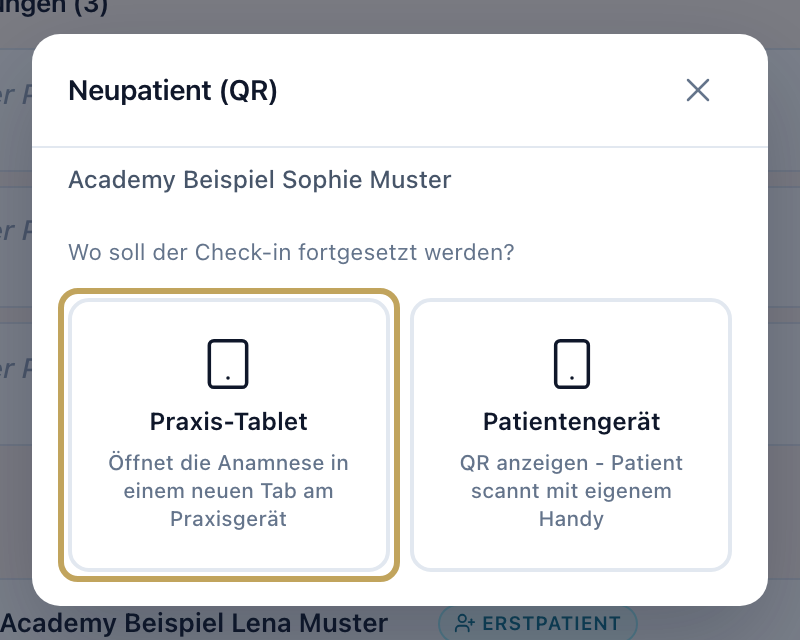
Wählen Sie im Fenster „Wo soll der Check-in fortgesetzt werden?“ das Gerät:
- Praxis-Tablet: Der Check-in öffnet sich in einem neuen Tab. Geben Sie das Tablet dem Patienten.
- Patientengerät: Ein QR-Code erscheint. Der Patient scannt ihn mit der Kamera-App seines Handys.
-
Bei Bedarf kopieren Sie den Link über das Kopiersymbol oder drucken den QR-Code mit Drucken.
-
Der Patient füllt persönliche Daten, Versicherung und Gesundheitsangaben aus, liest die Unterlagen, unterschreibt und schließt mit Check-in abschließen ab.
-
Hat der Patient den Code verloren oder möchte er das Gerät wechseln, klicken Sie auf der Terminkarte (Status „Anamnese läuft“) auf QR-Code anzeigen und wählen das Gerät. Sie können den Link auch kopieren und auf dem Tablet öffnen. Der Patient macht dort weiter, wo er aufgehört hat.
Ergebnis
Abschnitt betitelt „Ergebnis“Mit dem Abschluss entsteht die Patientenakte mit Anamnese und unterschriebenen Unterlagen. Hatte der Patient einen Termin, wird die neue Akte mit diesem Termin verbunden. Der Patient erhält eine Wartenummer und steht im Reiter Wartezimmer mit dem Status „Wartet“.