
Produkte anlegen
Im Inventar führen Sie die Produkte Ihrer Praxis mit Bestand, Mindestbestand und Preisen. Angelegte Produkte stehen anschließend im Rechnungsassistenten zur Auswahl und werden beim Abrechnen automatisch vom Bestand abgezogen.
Bevor Sie anfangen
Abschnitt betitelt „Bevor Sie anfangen“- Sie haben Zugriff auf den Bereich Inventar. Praxisinhaber haben ihn immer. Keine der Rollenvorlagen enthält ihn; für Mitarbeitende geben Sie ihn einzeln frei, siehe Zugriff ändern oder sperren.
- Auf dem Handy erreichen Sie das Inventar über das Menüsymbol oben links.
Schritte
Abschnitt betitelt „Schritte“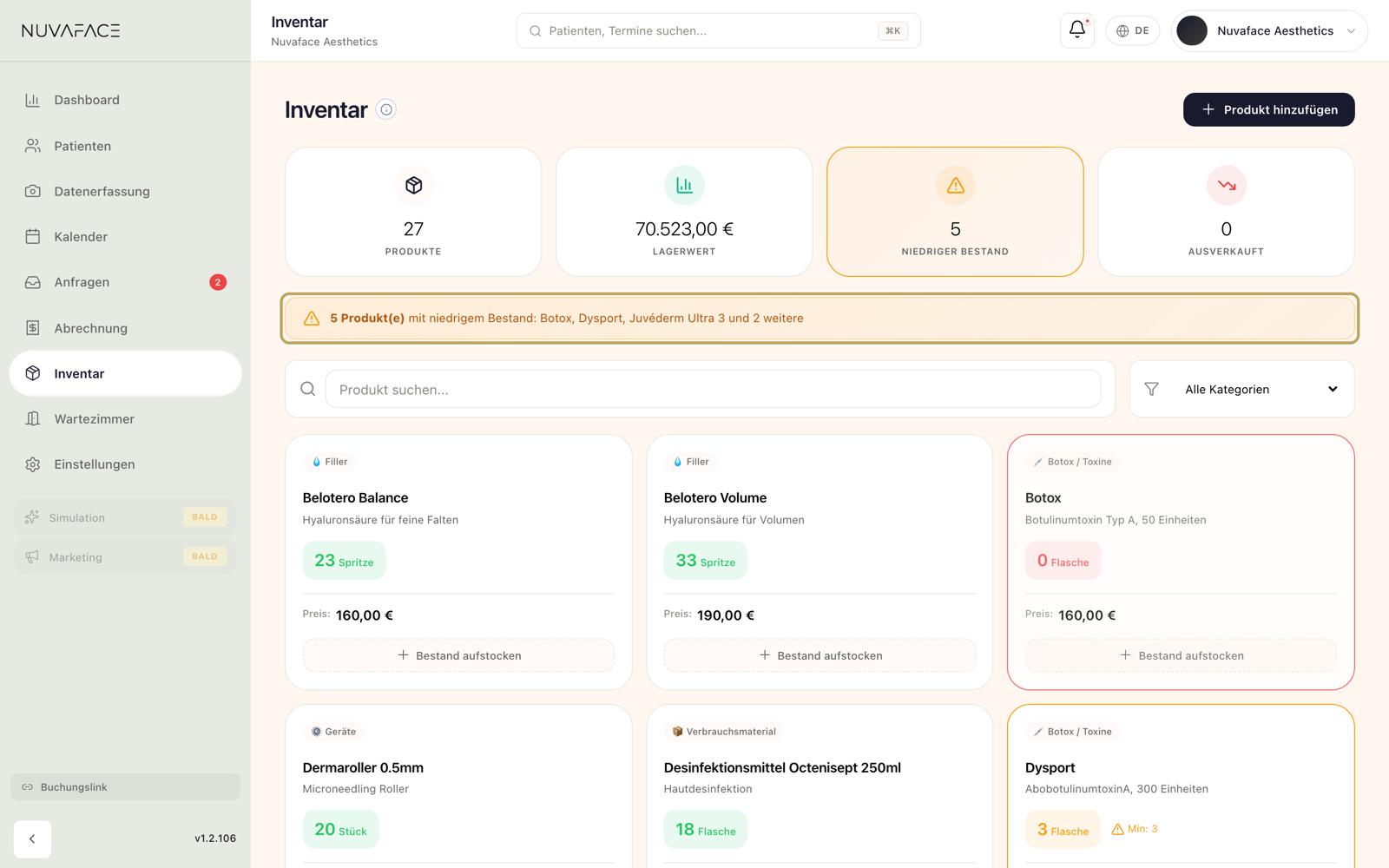
-
Öffnen Sie in der Seitenleiste Inventar.
-
Lesen Sie den Tipp zur Einheit über das kleine Info-Symbol neben der Überschrift „Inventar“, bevor Sie das erste Produkt anlegen.
-
Klicken Sie oben rechts auf Produkt hinzufügen. Das Fenster „Neues Produkt“ öffnet sich.
-
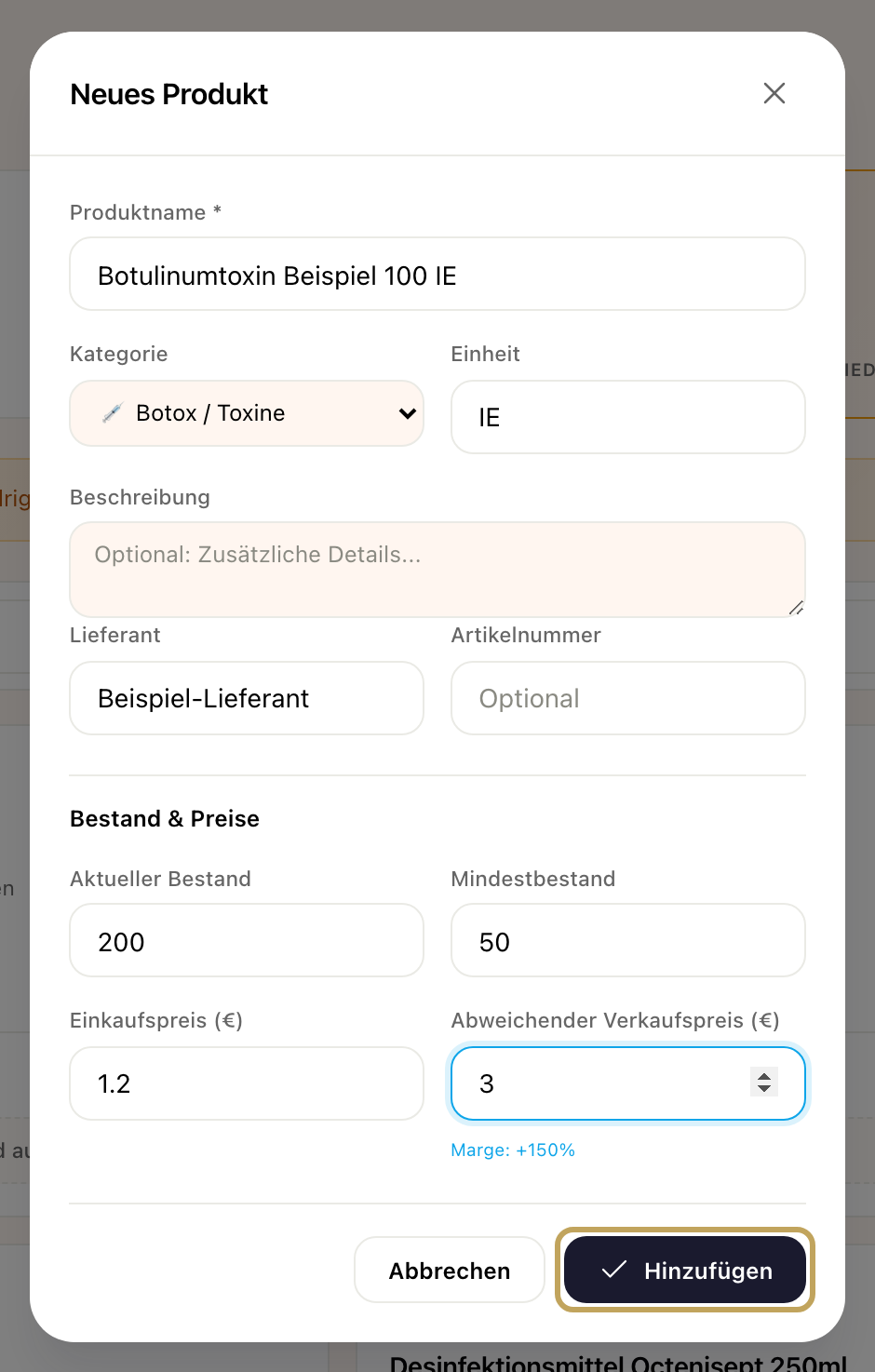
Füllen Sie Produktname aus (Pflichtfeld, zum Beispiel „Botox 100 Einheiten“) und wählen Sie die Kategorie: „Botox / Toxine“, „Filler“, „Skinbooster“, „Hautpflege“, „Geräte“, „Verbrauchsmaterial“ oder „Sonstiges“.
-
Tragen Sie die Einheit ein, etwa IE, ml oder Stück, und nach Bedarf Beschreibung, Lieferant und Artikelnummer.
-
Tragen Sie unter „Bestand & Preise“ den Aktuellen Bestand, den Mindestbestand (vorgegeben ist 5) und den Einkaufspreis (€) ein.
-
Möchten Sie in Rechnungen einen anderen Preis ansetzen, klicken Sie auf + Abweichenden VK setzen und tragen den Abweichenden Verkaufspreis (€) ein. Liegt er über dem Einkaufspreis, zeigt das Fenster die Marge.
-
Klicken Sie auf Hinzufügen.
Ergebnis
Abschnitt betitelt „Ergebnis“Das Produkt erscheint als Karte im Inventar mit Bestand, Mindestbestand und Preis. Die Kacheln oben zeigen die Anzahl der Produkte, den Lagerwert und wie viele Produkte einen niedrigen Bestand haben.
Auf jeder Produktkarte ändern Sie Angaben über das Stiftsymbol („Bearbeiten“) und Speichern. Über den Papierkorb („Löschen“) und die Rückfrage „Produkt wirklich löschen?“ entfernen Sie ein Produkt, das Sie nicht mehr führen. Über „Produkt suchen…“ und Alle Kategorien finden Sie ein Produkt schnell wieder.