
Praxisdaten pflegen
Praxisname, E-Mail, Telefon, Website und Anschrift erscheinen auf Ihren Rechnungen, auf Ihrer Buchungsseite und in E-Mails an Ihre Patienten. Pflegen Sie sie deshalb sorgfältig.
Bevor Sie anfangen
Abschnitt betitelt „Bevor Sie anfangen“- Sie haben Zugriff auf den Bereich Einstellungen.
Schritte
Abschnitt betitelt „Schritte“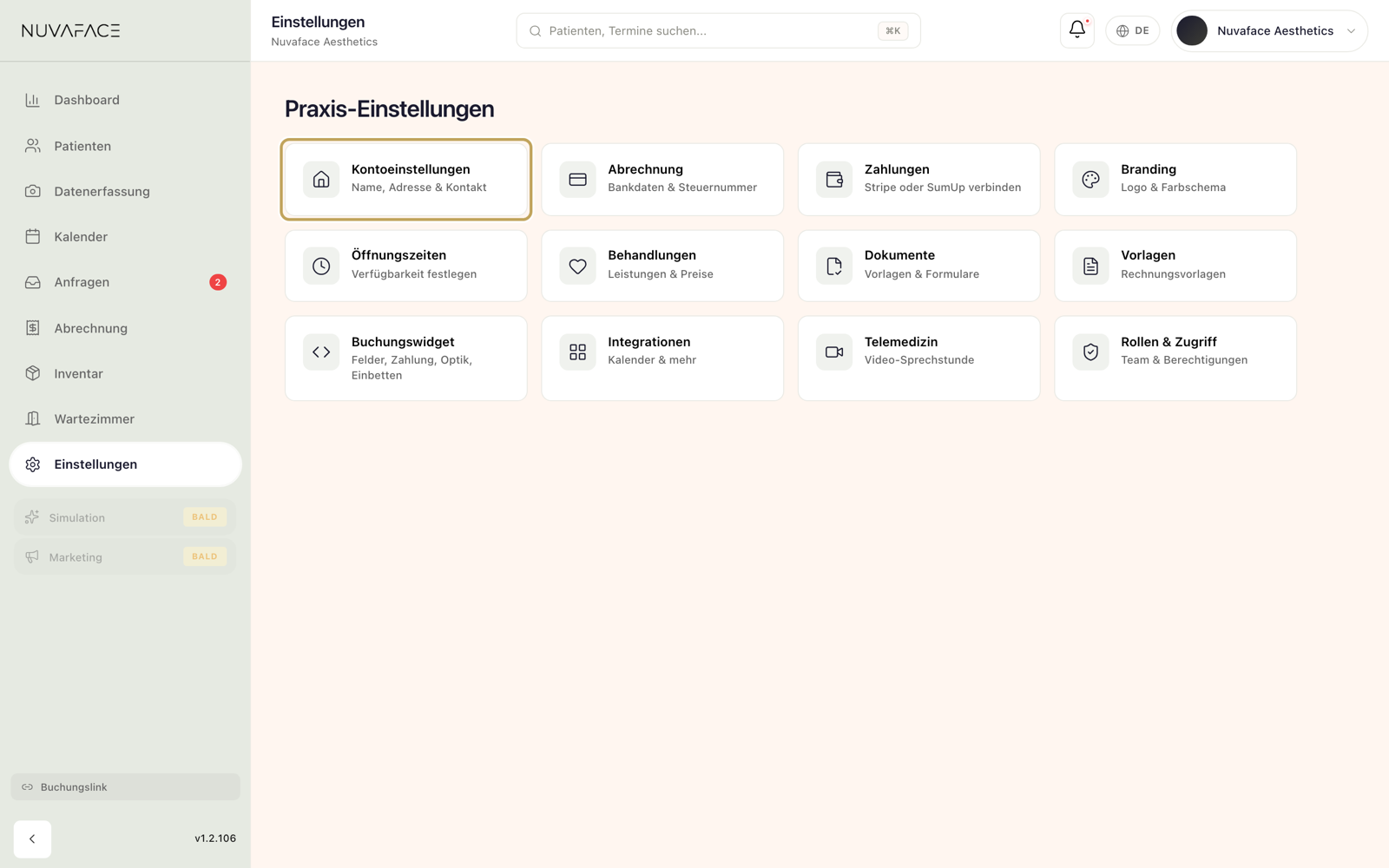
-
Öffnen Sie Einstellungen in der Seitenleiste oder über Ihr Profilbild oben rechts. Auf dem Handy tippen Sie in der unteren Leiste auf Profil.
-
Klicken Sie auf die Kachel Kontoeinstellungen.
-
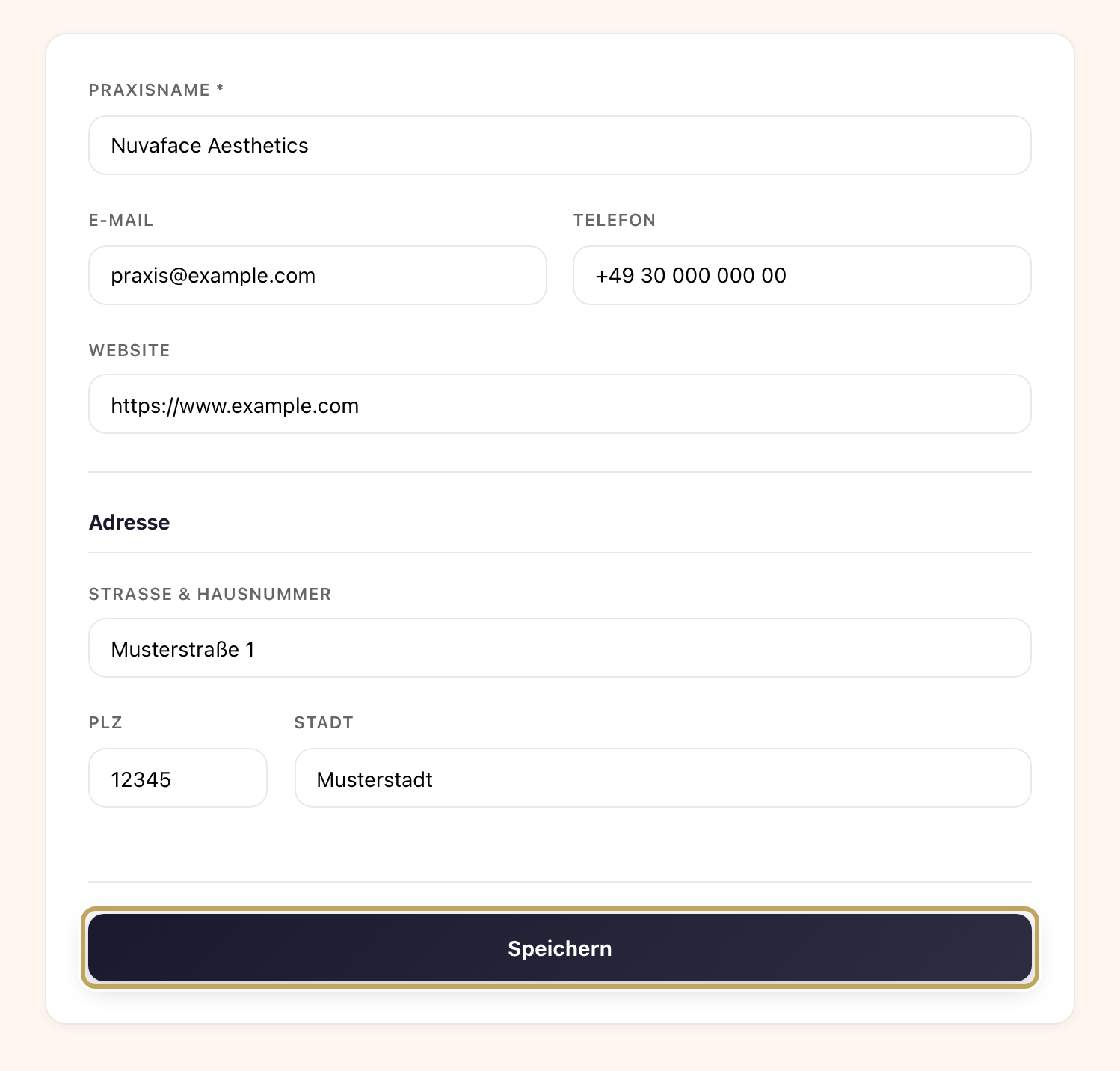
Tragen Sie Praxisname, E-Mail, Telefon und Website ein.
-
Tragen Sie im Abschnitt „Adresse“ Straße & Hausnummer (zum Beispiel „Musterstraße 1“), PLZ und Stadt ein.
-
Klicken Sie auf Speichern.
Ergebnis
Abschnitt betitelt „Ergebnis“Die neuen Angaben gelten ab sofort für neue Rechnungen, für die Buchungsseite und für E-Mails an Patienten.
Die Einstellungen im Überblick
Abschnitt betitelt „Die Einstellungen im Überblick“Die Einstellungen öffnen mit einer Kachelübersicht. Nach einem Klick auf eine Kachel wechseln Sie über die Reiterleiste oben zwischen den Bereichen; der Pfeil links oben führt zurück zur Übersicht.
| Kachel | Inhalt | Anleitung |
|---|---|---|
| Kontoeinstellungen | Name, Adresse und Kontakt | dieser Artikel |
| Abrechnung | Arzt, Steuer, Bank, Zahlungsziel, Rechnungsnummern | Rechnungsdaten hinterlegen |
| Zahlungen | Stripe verbinden, Kartenterminal | Zahlungsanbieter verbinden |
| Branding | Praxislogo | Praxislogo |
| Öffnungszeiten | Zeitzone, Öffnungszeiten, Verfügbarkeiten | Öffnungszeiten und Verfügbarkeiten |
| Behandlungen | Leistungen mit Dauer und Preis | Behandlungen anlegen |
| Dokumente | Aufklärungsbögen und Einwilligungen | Praxisdokumente verwalten |
| Buchungswidget | Formularfelder, Optik, Teilen und Einbetten | Widget gestalten |
| Integrationen | Google Kalender, ics-Import und Export | Google Kalender und ics-Dateien |
| Rollen & Zugriff | Team und Berechtigungen, nur für Praxisinhaber | Mitarbeiter einladen |