
Praxisdokumente verwalten
Ihre eigenen Formulare (Datenschutzhinweise, Honorarvereinbarung, Aufklärungsbögen, Einwilligungen) laden Sie einmal als PDF hoch. Danach legt das Team sie Patientinnen in der Akte oder im Check-in zur Unterschrift vor.
Bevor Sie anfangen
Abschnitt betitelt „Bevor Sie anfangen“- Sie haben Zugriff auf den Bereich Einstellungen.
- Das Formular liegt als PDF-Datei vor.
Schritte
Abschnitt betitelt „Schritte“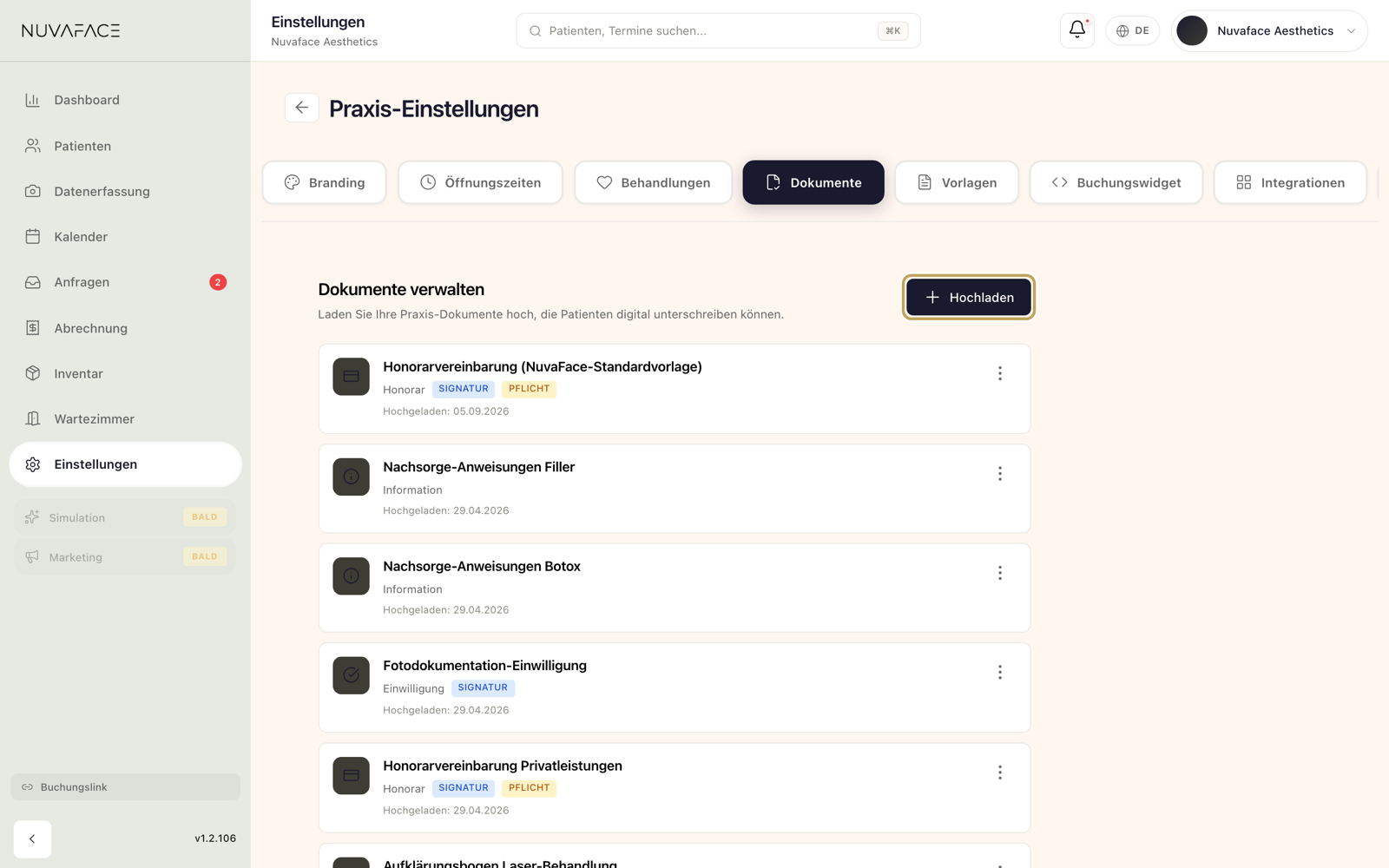
-
Öffnen Sie Einstellungen und dort den Abschnitt Dokumente („Vorlagen & Formulare“).
-
Klicken Sie oben rechts auf Hochladen. Ist die Liste noch leer, heißt der Knopf Erstes Dokument hochladen.
-
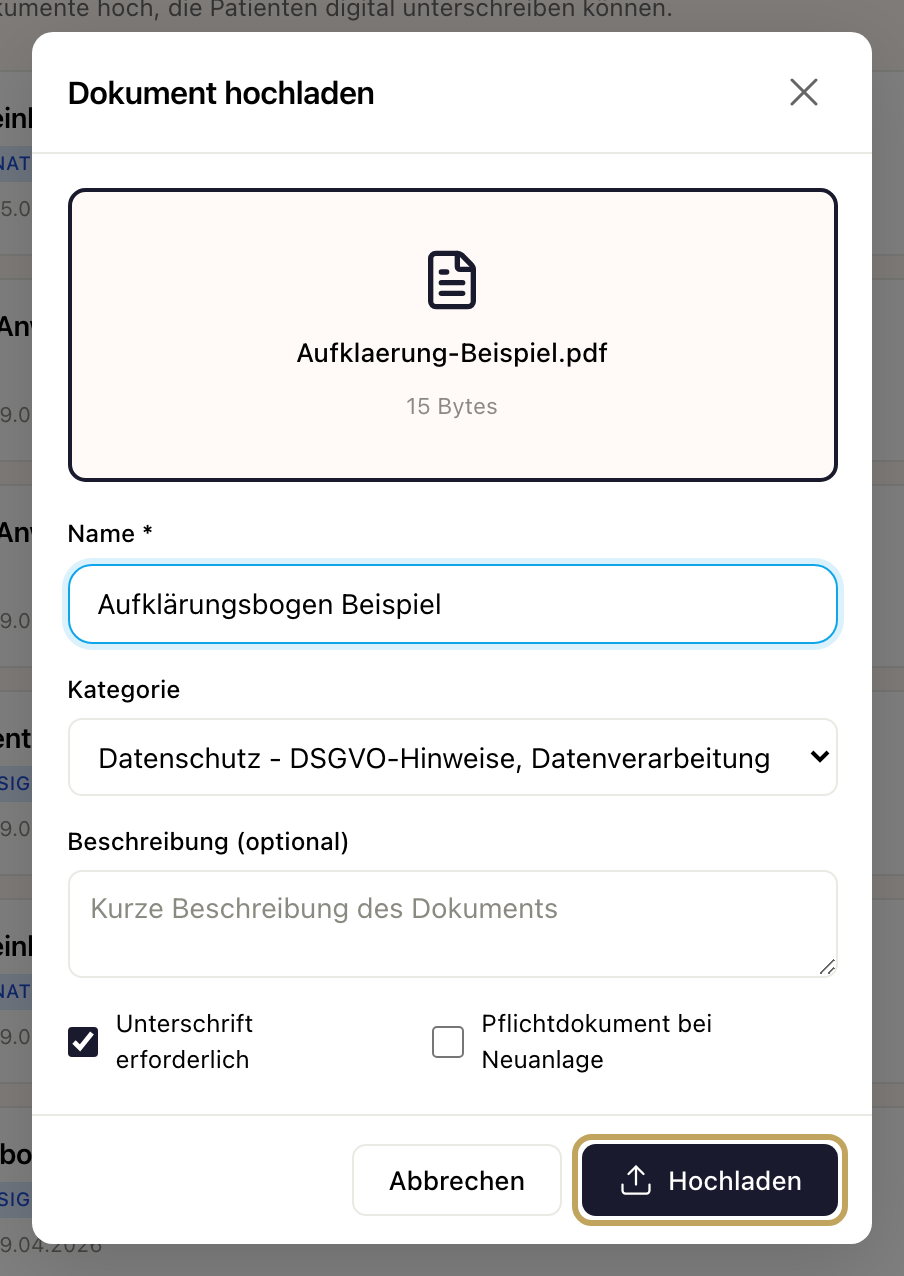
Ziehen Sie die PDF-Datei in die Fläche „PDF hierher ziehen oder klicken“ oder klicken Sie darauf und wählen Sie die Datei aus.
-
Prüfen Sie den Namen. Er wird aus dem Dateinamen vorbelegt und ist für Patientinnen sichtbar.
-
Wählen Sie die Kategorie: „Datenschutz“, „Honorar“, „Aufklärung“, „Einwilligung“ oder „Information“.
-
Legen Sie mit den Häkchen fest, ob das Dokument unterschrieben werden muss (Unterschrift erforderlich, vorbelegt) und ob es bei jeder neuen Patientin Pflicht ist (Pflichtdokument bei Neuanlage).
-
Klicken Sie auf Hochladen.
Ergebnis
Abschnitt betitelt „Ergebnis“Das Dokument steht in der Liste mit Name, Kategorie und den Kennzeichen „Signatur“ und „Pflicht“. Dokumente mit Unterschriftspflicht erscheinen ab sofort in jeder Akte im Reiter Dokumente unter „Zur Unterschrift erforderlich“.
Dokumente pflegen
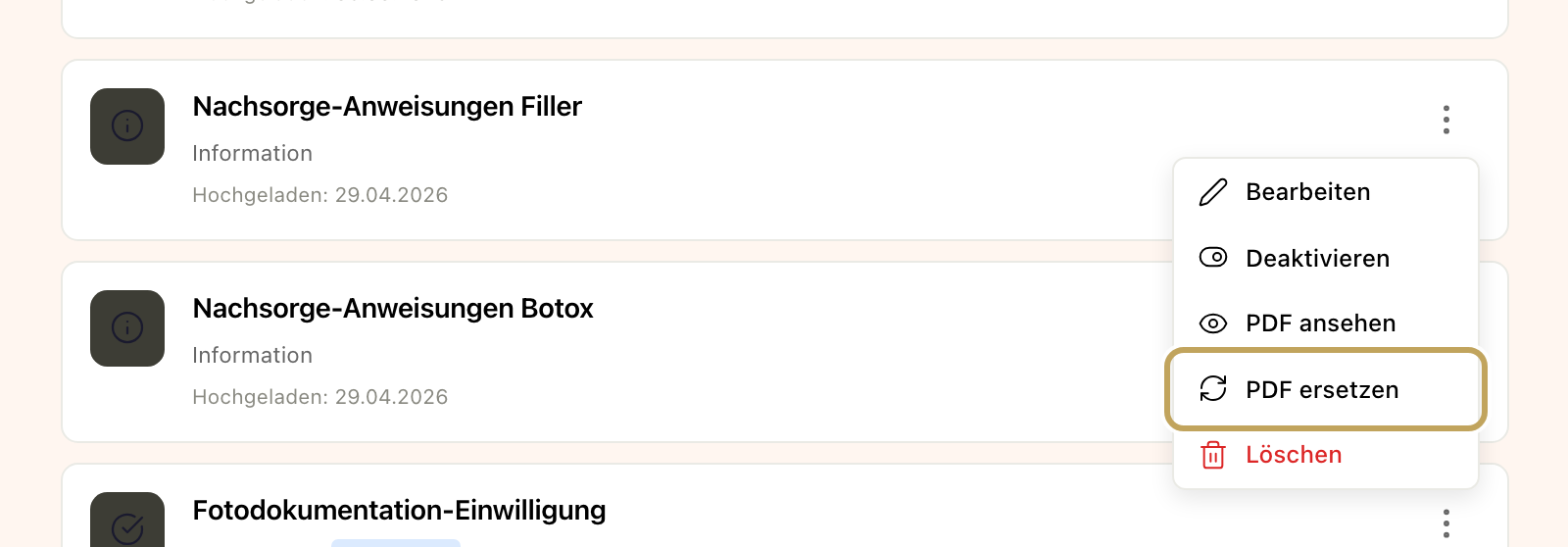
Abschnitt betitelt „Dokumente pflegen“Alle weiteren Aktionen finden Sie im Menü „Mehr Optionen“ (drei Punkte) an der Dokumentkarte:
| Aktion | Wirkung |
|---|---|
| Bearbeiten | ändert Name, Kategorie und die beiden Häkchen. Die Version bleibt gleich, bisherige Unterschriften bleiben gültig. |
| PDF ansehen | öffnet das Dokument in einem neuen Browser-Tab. |
| PDF ersetzen | lädt eine neue Fassung hoch. Die Versionsnummer steigt, bisherige Unterschriften gelten als veraltet. |
| Deaktivieren / Aktivieren | nimmt das Dokument aus dem Verkehr, ohne es zu löschen. Inaktive Dokumente erscheinen ausgegraut und werden nicht mehr vorgelegt. |
| Löschen | entfernt das Dokument nach einer Rückfrage. Bereits unterschriebene Exemplare bleiben in den Akten erhalten. |
NuvaFace-Standardvorlagen
Abschnitt betitelt „NuvaFace-Standardvorlagen“NuvaFace bringt zwei Vorlagen mit: eine Honorarvereinbarung und eine Einwilligungserklärung in die Software. Sie aktivieren beide im Einrichtungsassistenten über NuvaFace-Standardvorlage verwenden. Der Inhalt wird bei jeder Anzeige mit Ihren aktuellen Praxisdaten erzeugt; eine Korrektur Ihrer Adresse in den Einstellungen wirkt dort also sofort. In der Ansicht über PDF ansehen tragen die Vorlagen das Wasserzeichen „VORSCHAU“.