
GoÄ-Ziffern und Faktoren anpassen
Im Schritt „Positionen“ des Rechnungsassistenten bestimmen Sie, welche GoÄ-Ziffern auf der Rechnung stehen und mit welchem Faktor. Die Software hält dabei den Zielbetrag, den Sie vorgegeben haben.
Bevor Sie anfangen
Abschnitt betitelt „Bevor Sie anfangen“- Sie haben Zugriff auf den Bereich Abrechnung und sind im Rechnungsassistenten beim Schritt „Positionen“, siehe Rechnung erstellen.
- Ein Zielbetrag ist eingegeben. Ohne Zielbetrag meldet die Suche „Bitte geben Sie zuerst einen Zielbetrag ein“.
Schritte
Abschnitt betitelt „Schritte“-
Suchen Sie im Block „GOÄ-Ziffer hinzufügen“ im Feld „GOÄ suchen…“ nach Ziffer oder Begriff, oder wählen Sie unter Alle Kategorien eine Kategorie wie „Beratung“ oder „Injektion“.
-
Klicken Sie beim passenden Treffer auf Hinzufügen. Verlangt die Ziffer eine Diagnose, öffnet sich „Diagnose erforderlich“; tragen Sie die medizinische Indikation ein und klicken Sie auf Hinzufügen.
-
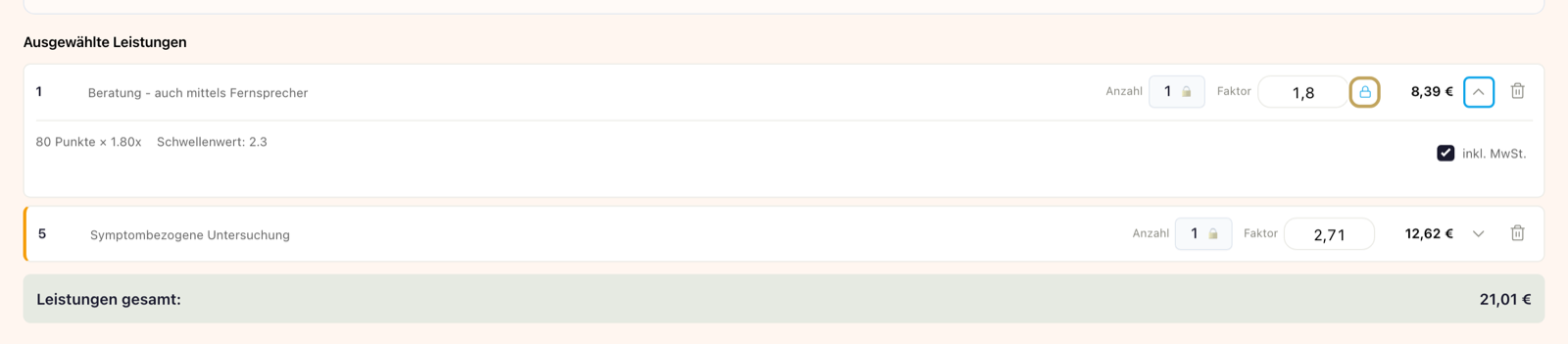
Möchten Sie einen Faktor bewusst festlegen, tragen Sie ihn in der Zeile unter Faktor ein (Komma erlaubt) und verlassen das Feld. Die Position erhält ein Schloss, die übrigen Positionen gleichen den Zielbetrag aus. Ein Klick auf das Schloss hebt die Festlegung wieder auf.
-
Ändern Sie bei Bedarf die Anzahl über Minus und Plus. Mit dem Pfeil klappen Sie eine Zeile auf und sehen Punkte, Schwellenwert und den Schalter für die Umsatzsteuer je Position. Der Papierkorb entfernt eine Position.
-
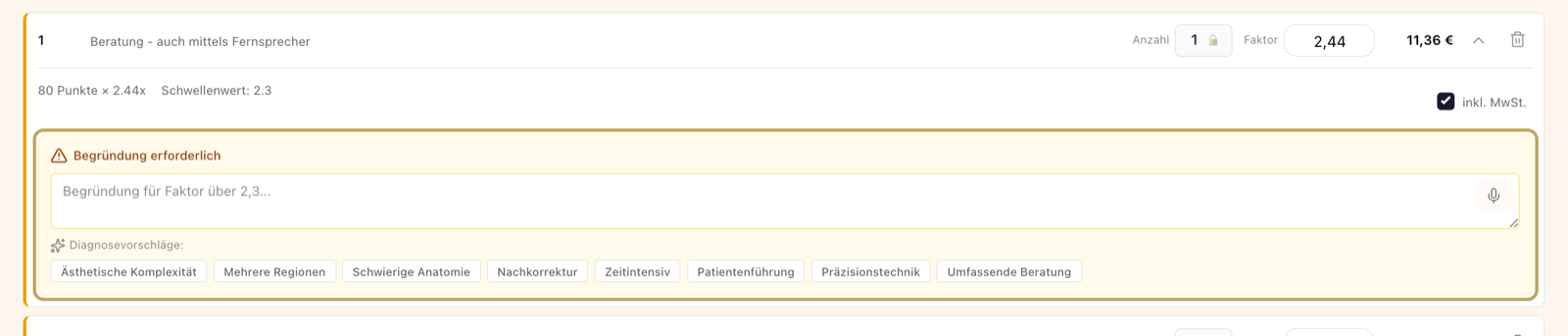
Liegt ein Faktor über dem Schwellenwert (meist 2,3), ist die Zeile farbig markiert. Klappen Sie sie auf und tragen Sie unter „Begründung erforderlich“ einen Text ein, diktieren Sie ihn oder wählen Sie einen Baustein unter „Diagnosevorschläge“, etwa „Mehrere Regionen“ oder „Zeitintensiv“.
-
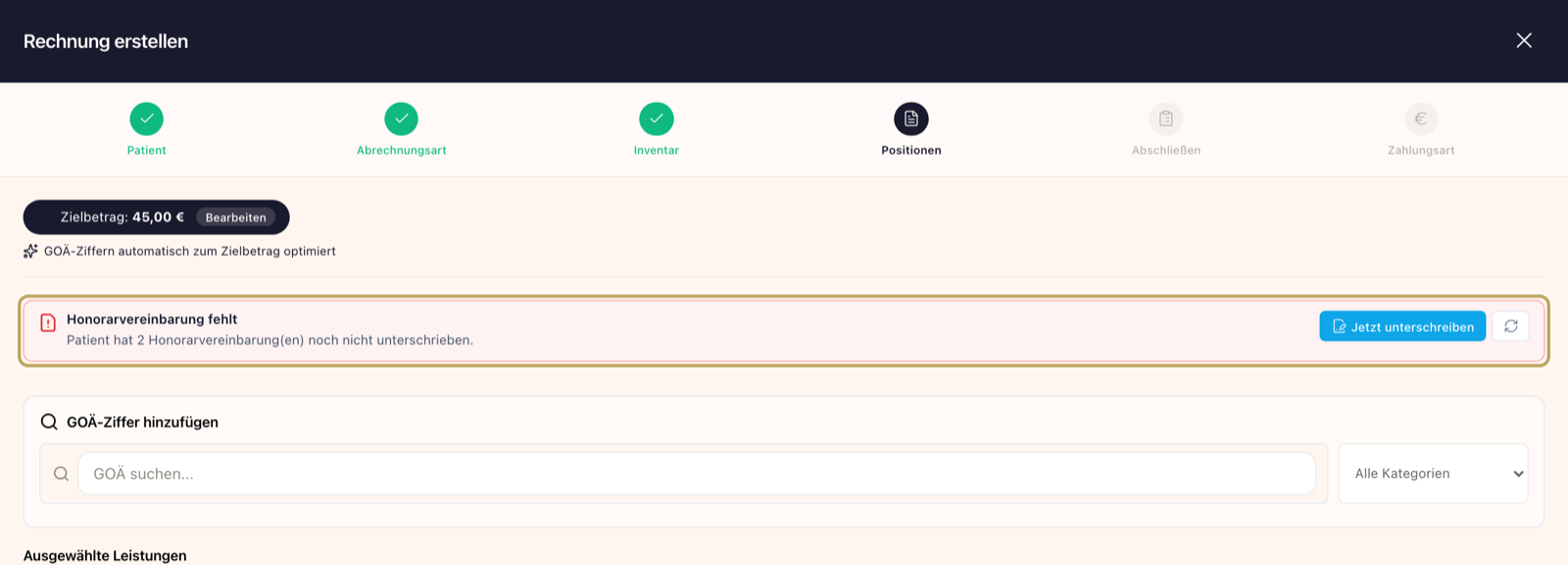
Liegt ein Faktor über 3,5, prüfen Sie den Statuskasten zur Honorarvereinbarung, zum Beispiel „Honorarvereinbarung gültig“ oder „Honorarvereinbarung fehlt“.
-
Klicken Sie auf Weiter zur Vorschau.
Ergebnis
Abschnitt betitelt „Ergebnis“Die Rechnung enthält die gewählten Einzelziffern mit Faktor, Anzahl und gegebenenfalls Begründung. Die Begründung steht im PDF unter der jeweiligen Position. Die Summe „Leistungen gesamt“ entspricht dem Zielbetrag, solange mindestens eine Position nicht gesperrt ist.
Dies ist keine Rechtsberatung. Hintergründe zu Ziffern, Faktoren und Begründungen finden Sie unter GoÄ-Grundlagen.