
Mitarbeiter einladen
Als Praxisinhaberin oder Praxisinhaber laden Sie Ihr Team per E-Mail ein. Für jede Person legen Sie fest, welche Bereiche sie sieht, mit einer fertigen Rollenvorlage oder Bereich für Bereich.
Bevor Sie anfangen
Abschnitt betitelt „Bevor Sie anfangen“- Sie sind als Praxisinhaberin oder Praxisinhaber angemeldet. Nur Sie sehen die Kachel Rollen & Zugriff.
- Die E-Mail-Adresse der Person ist noch nicht als Anmeldung in NuvaFace vergeben, auch nicht in einer anderen Praxis.
Schritte
Abschnitt betitelt „Schritte“-
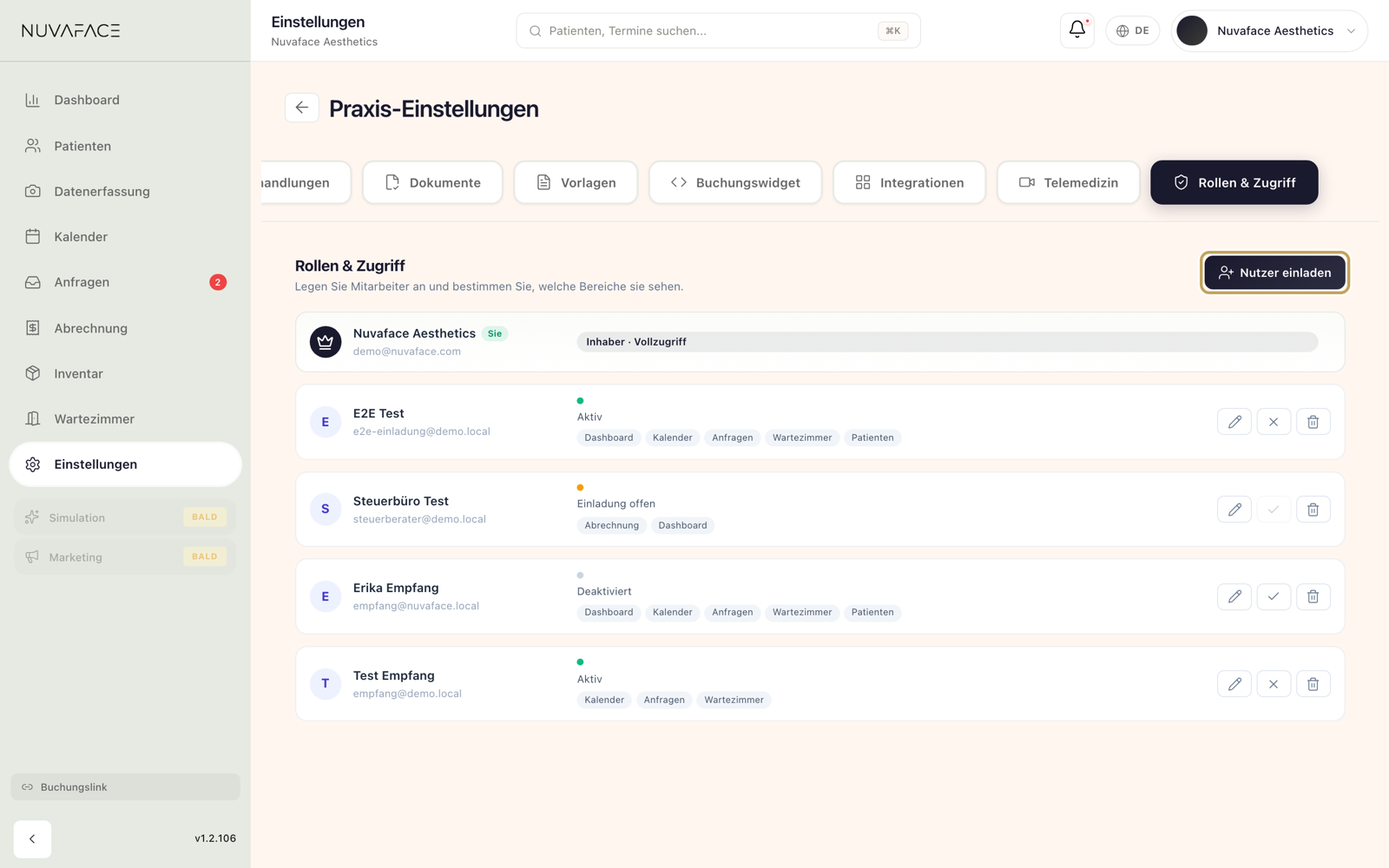
Öffnen Sie Einstellungen und klicken Sie auf die Kachel Rollen & Zugriff. Auf dem Handy erreichen Sie die Einstellungen über Profil in der unteren Leiste.
-
Klicken Sie auf Nutzer einladen. Das Fenster „Mitarbeiter einladen“ öffnet sich.
-
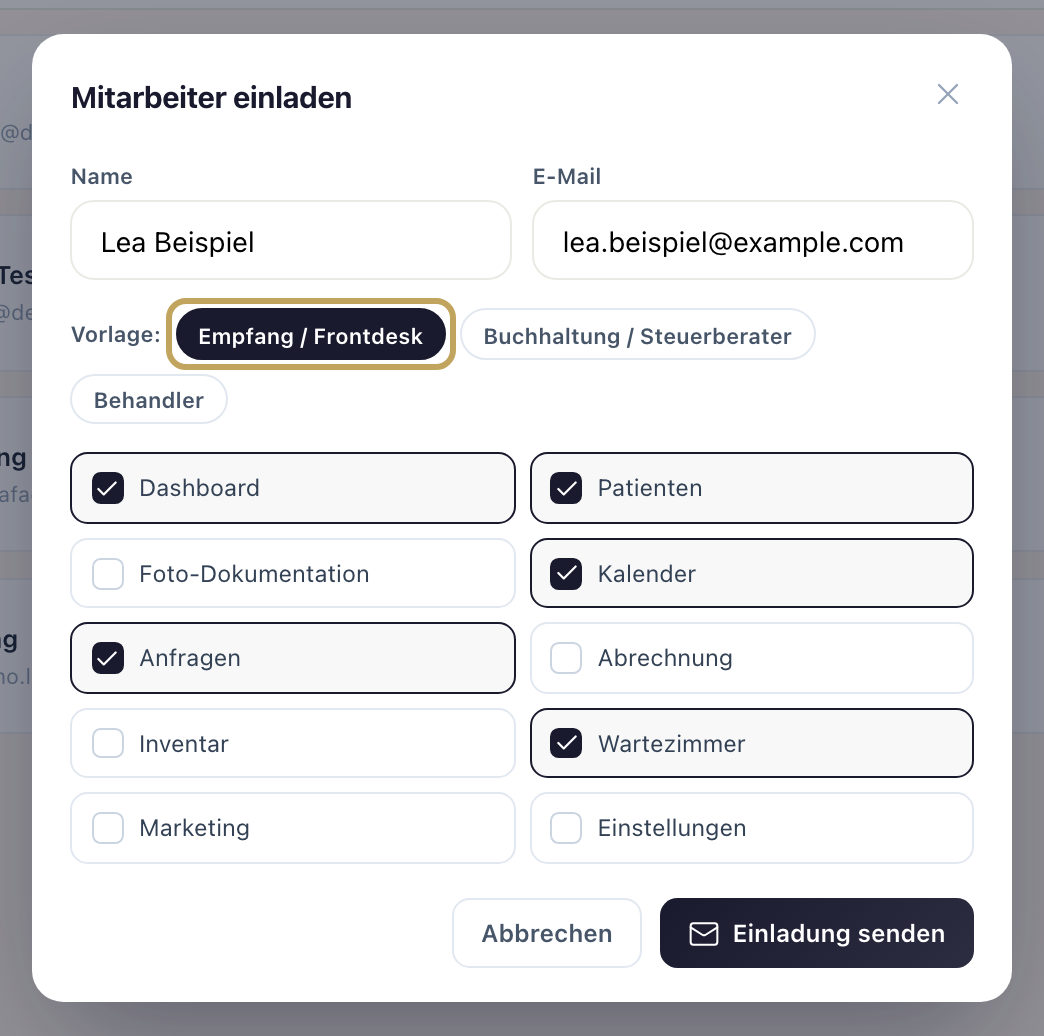
Tragen Sie Name und E-Mail ein.
-
Wählen Sie hinter „Vorlage:“ eine Rollenvorlage, zum Beispiel Empfang / Frontdesk. Die passenden Bereiche werden angehakt.
-
Passen Sie bei Bedarf einzelne Bereiche an, indem Sie Häkchen setzen oder entfernen.
-
Klicken Sie auf Einladung senden.
Ergebnis
Abschnitt betitelt „Ergebnis“Die Person steht in der Liste mit dem Status „Einladung offen“. Sie erhält eine E-Mail „Einladung ins NuvaFace-Team von“ Ihrem Praxisnamen mit dem Knopf Zugang aktivieren. Der Link ist 72 Stunden gültig. Wie es für die Person weitergeht, steht unter Einladung annehmen.
Die Rollenvorlagen
Abschnitt betitelt „Die Rollenvorlagen“| Vorlage | Freigegebene Bereiche |
|---|---|
| Empfang / Frontdesk | Dashboard, Kalender, Anfragen, Wartezimmer, Patienten |
| Behandler | Dashboard, Patienten, Kalender, Foto-Dokumentation, Wartezimmer, Anfragen |
| Buchhaltung / Steuerberater | Dashboard, Abrechnung |
Sobald Sie ein Häkchen von Hand ändern, gilt die Rolle als frei zusammengestellt. Die Bereiche Inventar und Einstellungen enthält keine Vorlage; vergeben Sie sie bei Bedarf einzeln. Eine Übersicht aller Bereiche finden Sie unter Rollen und Rechte.